[Impostazioni visualizzazione]
Configurare le impostazioni relative alla visualizzazione delle schermate del pannello di controllo.
* I valori in rosso indicano l'impostazione predefinita di ciascuna voce.
[

Impostazioni/Registrazione]

[Preferenze]
[Impostazioni visualizzazione]
Configurare le schermate da visualizzare nei seguenti casi:
Dopo la visualizzazione della schermata di inizio all'accensione
Dopo l'attivazione della funzione Ripristino automatico quando non vengono svolte operazioni per un determinato periodo di tempo
* Questa voce può essere configurata da ciascun utente che esegue l'accesso (impostazione personale) solo quando si imposta [Impostazioni visualizzazione schermata di accesso] su [Visualizzazione ad avvio operazione periferica].
[Impostazioni visualizzazione schermata di accesso]Selezione della schermata da visualizzare*1 [Home], [Copia], [Fax]*2, [Scansione e invio], [Scansione e memorizzazione], [Accesso a file memorizzati], [Mailbox fax/I-Fax], [Scanner], [Accesso Web], [Dest./Impostaz. inoltro], [Stampa], [In attesa]*3, [Scansione e invio facili]/[Scansione semplice], [Scansione WSD], [Scan for Mobile], [Portale disposit. mobili], [iW Function Flow]*4, [Analizzatore blocco scansione]*4, [uniFLOW Online Setup] [Apri Monitoraggio stato] [On], [Off] |
*1L'ordine dei valori di impostazione (schermate da selezionare) può variare dalla visualizzazione effettiva.
*2Opzione visualizzata solo se la macchina dispone della funzione fax.
*3Opzione visualizzata solo sulle macchine con la funzione In attesa.
NOTA
A seconda delle impostazioni delle altre voci, potrebbero aprirsi la schermata di accesso o la schermata [Home], a prescindere dall'impostazione di [Schermata predefinita dopo avvio/ripristino].
[
Impostazioni/Registrazione]
[Preferenze]
[Impostazioni visualizzazione]
Configurare la schermata da visualizzare dopo la pressione di [

Monitoraggio stato].
[Schermata predefinita] [Stato/Registro lavori], [Condizioni operative] [Tipo stato predefinito] [Copia/Stampa], [Invio], [Ricezione], [Memorizza], [Consumab./Altro] [Stato/Registro] [Stato lavori], [Registro lavori] [Dettagli] Quando si seleziona [Copia/Stampa] in [Tipo stato predefinito]: Quando si seleziona [Stato lavori] in [Stato/Registro]: [Stampa], [Copia] Quando si seleziona [Registro lavori] in [Stato/Registro]: [Copia], [Stampante], [Stampa locale], [Copie in tandem; RX]*2, [Stampa lavoro ricevuto], [Stampa rapporto], [Copia in tandem]*2 Quando si seleziona [Invio] in [Tipo stato predefinito]: Quando si seleziona [Stato lavori] in [Stato/Registro]: [Invio], [Fax]*1 Quando si seleziona [Registro lavori] in [Stato/Registro]: [Invio], [Fax]*1 Quando si seleziona [Ricezione] in [Tipo stato predefinito]: Quando si seleziona [Stato lavori] in [Stato/Registro]: [Fax]*1, [Inoltro] Quando si seleziona [Registro lavori] in [Stato/Registro]: [Ricezione], [Fax]*1 |
*1Opzione visualizzata solo se la macchina dispone della funzione fax.
*2Opzione visualizzata solo se la macchina dispone della funzione Copia in tandem.
[
Impostazioni/Registrazione]
[Preferenze]
[Impostazioni visualizzazione]
[Copia normale], [Copia veloce] |
[
Impostazioni/Registrazione]
[Preferenze]
[Impostazioni visualizzazione]
Stabilire se visualizzare [Fax] nella schermata [Home].
Se si imposta anche [Abilitazione fax in funzione Scansione e invio] su [On], è possibile specificare le destinazioni fax quando si usa [Scansione e invio].
* Questa voce viene visualizzata solo se la macchina dispone della funzione fax.
* L'impostazione predefinita varia a seconda dell'area geografica.
[On], [Off] [Abilitazione fax in funzione Scansione e invio] [On], [Off] |
[
Impostazioni/Registrazione]
[Preferenze]
[Impostazioni visualizzazione]
Stabilire se visualizzare le seguenti posizioni di memorizzazione in [Scansione e memorizzazione] e [Accesso a file memorizzati] nella schermata [Home].
[Mailbox] [On], [Off] [Area di condivisione/Rete] [On]*1, [Off]*2 [Supporto memoria] [On], [Off] |
*1Valore predefinito per Asia/Oceania e America
*2Valore predefinito per l'Europa
[
Impostazioni/Registrazione]
[Preferenze]
[Impostazioni visualizzazione]
Cambiare la lingua di visualizzazione e il layout della tastiera sul pannello di controllo. Anche i rapporti vengono stampati nella lingua selezionata.
* In base alla lingua, il layout della tastiera potrebbe non essere modificabile.
* Questa impostazione può essere configurata per ciascun utente che effettua l'accesso.
[Lingua] [Layout tastiera] |
NOTA
Se i messaggi non vengono visualizzati nella lingua selezionata, spegnere e riaccendere la macchina.
Se si usa sia l'autenticazione server sia l'autenticazione periferica locale per l'autenticazione utente, e si imposta una lingua diversa rispetto a quella di Active Directory, il nome completo del mittente non sarà visualizzato alla destinazione e-mail.
[
Impostazioni/Registrazione]
[Preferenze]
[Impostazioni visualizzazione]
Stabilire se visualizzare il pulsante per cambiare la lingua di visualizzazione e il layout della tastiera nella schermata del pannello di controllo.
* L'impostazione predefinita varia a seconda dell'area geografica.
[
Impostazioni/Registrazione]
[Preferenze]
[Impostazioni visualizzazione]
Stabilire se attivare la funzione di blocco delle maiuscole alla pressione di [Maiusc] sulla tastiera quando si digitano caratteri alfanumerici.
Se si sceglie [On], il blocco delle maiuscole è attivato fino a quando non si preme di nuovo [Maiusc], il che consente di inserire caratteri in maiuscolo in modo continuo.
Se si sceglie [Off], il pulsante [Maiusc] torna allo stato non premuto ogni volta che si digita un carattere.
*1Valore predefinito per Europa, Asia/Oceania e America Latina
*2Valore predefinito per America del Nord
[
Impostazioni/Registrazione]
[Preferenze]
[Impostazioni visualizzazione]
Registrare delle stringhe di caratteri da richiamare quando si inseriscono le destinazioni e-mail e I-Fax.
[Registra/Modifica] [Elimina] |
[
Impostazioni/Registrazione]
[Preferenze]
[Impostazioni visualizzazione]
Stabilire se visualizzare un messaggio nella schermata del pannello di controllo quando la carta rimanente nella fonte di alimentazione è poca.
[
Impostazioni/Registrazione]
[Preferenze]
[Impostazioni visualizzazione]
Stabilire se visualizzare, nella schermata del pannello di controllo, il numero di copie generate per il lavoro in corso e il tempo di completamento stimato.
Se si seleziona [On], queste informazioni vengono visualizzate nella parte inferiore dello schermo.
Se il tempo di completamento stimato è inferiore a un minuto, non viene mostrato.
La precisione della stima dei tempi di completamento varia a seconda dello stato della macchina.
[
Impostazioni/Registrazione]
[Preferenze]
[Impostazioni visualizzazione]
Stabilire se visualizzare, nella schermata del pannello di controllo, un messaggio che indica che l'area di scansione degli originali è sporca e deve essere pulita.
[
Impostazioni/Registrazione]
[Preferenze]
[Impostazioni visualizzazione]
Impostare la schermata di selezione del tipo di carta da visualizzare.
[Semplici], [Dettagliate] |
[
Impostazioni/Registrazione]
[Preferenze]
[Impostazioni visualizzazione]
Impostare la categoria e l'ordine dell'elenco da visualizzare quando si seleziona il tipo di carta.
Per Serie C7100
[Categoria] [Tutti], [Tipo standard], [Tipo personalizzato], [Preferiti] [Ordinamento] [Regist. (Cresc.)], [Regist. (Decr.)], [Nome (Crescente)], [Nome (Decrescen.)], [Gramm.(Cresc.)], [Gramm. (Decr.)] |
Per Serie C5100 e Serie C3100
[Categoria] [Tutti], [Tipo standard], [Tipo personalizzato] [Ordinamento] [Regist. (Cresc.)], [Regist. (Decr.)], [Nome (Crescente)], [Nome (Decrescen.)], [Gramm.(Cresc.)], [Gramm. (Decr.)] |
[
Impostazioni/Registrazione]
[Preferenze]
[Impostazioni visualizzazione]
Scegliere l'unità di misura da utilizzare per inserire lunghezza e larghezza.
* L'impostazione predefinita varia a seconda dell'area geografica.
[
Impostazioni/Registrazione]
[Preferenze]
[Impostazioni visualizzazione]
Stabilire se visualizzare il nome dell'utente che ha effettuato l'accesso sullo schermo.
Se questa voce è impostata su [Su lato superiore schermo], è possibile scegliere se visualizzare il nome utente o il nome da visualizzare.
Se questa voce è impostata su [Su lato inferiore schermo], viene visualizzato il nome utente.
[Su lato superiore schermo], [Su lato inferiore schermo], [Off] Selezione del nome da visualizzare [Nome utente], [Nome da visualizzare] |
NOTA
Se come servizio di accesso si imposta l'autenticazione con ID divisione e l'opzione [Gestione ID divisione] è impostata su [On], l'ID divisione viene visualizzato quando è selezionata l'opzione [Su lato inferiore schermo]. Non viene visualizzato nella parte superiore dello schermo.
[
Impostazioni/Registrazione]
[Preferenze]
[Impostazioni visualizzazione]
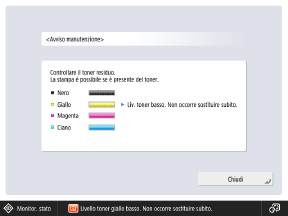
Stabilire se visualizzare, sul pannello di controllo, una schermata in cui viene indicato il colore del toner che si sta esaurendo e che suggerisce di preparare una cartuccia nuova.
Esempio di schermata delle notifiche:
Premere [Chiudi] nella schermata delle notifiche per proseguire le operazioni normali.
Fino a che la schermata delle notifiche non verrà eliminata, si aprirà ogni volta che la macchina verrà accesa o uscirà dalla modalità sospensione. Per eliminare la schermata delle notifiche, svolgere l'operazione [Cancellazione messaggio errore toner residuo].
[Cancellazione messaggio errore toner residuo]* Il messaggio nella parte inferiore dello schermo viene visualizzato indipendentemente da questa impostazione.
[
Impostazioni/Registrazione]
[Preferenze]
[Impostazioni visualizzazione]
Eliminare la schermata della notifica sul toner residuo che viene visualizzata quando si imposta [Visualizzaz.messaggio di errore toner residuo] su [On].
* Dopo l'eliminazione, la schermata verrà visualizzata di nuovo quando il toner residuo di un altro colore avrà un livello basso.
[
Impostazioni/Registrazione]
[Preferenze]
[Impostazioni visualizzazione]
Stabilire se visualizzare l'indirizzo IPv4 della macchina nella schermata [Informazioni contatore/periferica].
* Questa impostazione è disponibile solo se [Utilizzo IPv4] è impostato su [On].
[Utilizzo IPv4][
Impostazioni/Registrazione]
[Preferenze]
[Impostazioni visualizzazione]
Stabilire se abilitare la funzione Scan for Mobile.
Se si seleziona [On], è possibile collegare uno smartphone, un tablet o un altro dispositivo mobile alla macchina da usare per la funzione di scansione.
[
Impostazioni/Registrazione]
[Preferenze]
[Impostazioni visualizzazione]
Stabilire se visualizzare [Portale disposit. mobili] nella schermata [Home].
[
Impostazioni/Registrazione]
[Preferenze]
[Impostazioni visualizzazione]
Stabilire se visualizzare un codice QR nella schermata [Portale disposit. mobili].
Il codice QR consente di evitare di inserire manualmente l'indirizzo IPv4 della macchina.