Hinzufügen von Tasten für den Bildschirm [Startseite] (persönliche und gemeinsame Tasten)
Fügen Sie dem Bildschirm [Startseite] Tasten für häufig verwendetes Scannen, Kopieren und andere Einstellungen und Empfänger hinzu.
Sie können eine zusätzliche Taste drücken, um Einstellungen wieder aufzurufen oder eine Funktion sofort auszuführen, um schneller und effizienter arbeiten zu können.
Sie können zwei Arten von Tasten anpassen: Persönliche Tasten, die individuell angepasst werden und nur von einem bestimmten angemeldeten Anwender verwendet werden können, und gemeinsame Tasten, die für alle Anwender verfügbar sind.
Sie können eine zusätzliche Taste drücken, um Einstellungen wieder aufzurufen oder eine Funktion sofort auszuführen, um schneller und effizienter arbeiten zu können.
Sie können zwei Arten von Tasten anpassen: Persönliche Tasten, die individuell angepasst werden und nur von einem bestimmten angemeldeten Anwender verwendet werden können, und gemeinsame Tasten, die für alle Anwender verfügbar sind.
Funktionen und Einstellungen, die als Tasten registriert werden können
Scannen und Senden
Empfänger- und Scaneinstellungen
Scannen und Speichern
Speicherort und Scaneinstellungen
Kurzwahl zu einem Speicherort
Fax
Empfänger- und Original-Scaneinstellungen
Kopieren
Kopieeinstellungen
Zugang zu gespeicherten Dateien
Kurzwahl zu einem Speicherort
Fax/I-Fax Eingangsbox
Kurzwahl zu einem Speicherort
Hinzufügen persönlicher und gemeinsamer Tasten
Die Anzahl der persönlichen und gemeinsamen Tasten, die hinzugefügt werden können, ist wie folgt.
Persönliche Tasten: Bis zu 60 Tasten pro Anwender (maximal 12.000 Tasten für alle Anwender)
Gemeinsame Tasten: Bis zu 60 Tasten
Verwenden Sie das Bedienfeld, um persönliche und gemeinsam genutzte Tasten hinzuzufügen. Sie können keine Tasten über Remote UI von einem Computer aus hinzufügen.
In diesem Abschnitt wird der Kopiervorgang als Beispiel beschrieben.
In diesem Abschnitt wird der Kopiervorgang als Beispiel beschrieben.
* Je nach den Computereinstellungen und den Berechtigungen des angemeldeten Anwenders können Sie möglicherweise keine persönlichen und gemeinsamen Tasten hinzufügen. Konfigurieren der für Benutzer erlaubten Vorgänge und Bildschirmanzeigen
1
Melden Sie sich am Gerät an. Anmelden am Gerät
Wenn das Hinzufügen von gemeinsamen Tasten durch andere Anwender als Administratoren erlaubt ist, können gemeinsame Tasten hinzugefügt werden, ohne dass der Anwender sich anmelden muss.
2
Auf dem Bedienfeld im Bildschirm [Startseite] drücken Sie auf [Kopieren]. Bildschirm [Startseite]
Der Kopierbildschirm wird angezeigt.
3
Konfigurieren Sie den zu registrierenden Inhalt für die Taste. Kopiervorgänge
4
Drücken Sie [ Menü]
Menü]  [Auf Startseite speichern].
Menü] [Auf Startseite speichern].Wenn eine Bestätigungsmeldung erscheint, in der Sie gefragt werden, ob Sie sich mit einem Passwort registrieren möchten
Wählen Sie [Ja] oder [Nein] um den Anwender zur Eingabe eines Passworts aufzufordern, wenn die hinzugefügte Taste gedrückt wird und die Einstellungen wieder aufgerufen werden.
Um die Passworteingabe zu überspringen, wählen Sie [Ja].
Um den Anwender jedes Mal zur Eingabe eines Passworts aufzufordern, wählen Sie [Nein]. Nur Anwender, die das Passwort kennen, können die wieder aufgerufenen Einstellungen verwenden.
5
Überprüfen Sie die Einstellungen, und klicken Sie auf [Weiter].
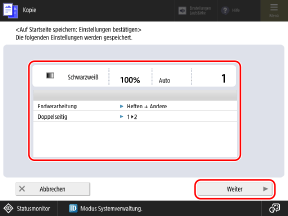
Um eine Kurzwahl für einen Speicherort zu registrieren, können Sie diesen Schritt und den nächsten Schritt überspringen. Gehen Sie weiter zu Schritt 7.
6
Geben Sie an, welche Aktion ausgeführt werden soll, wenn die hinzugefügte Taste gedrückt wird, und drücken Sie [Weiter].
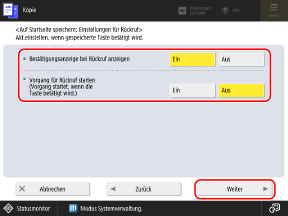
Wenn Sie die Einstellungen wieder aufrufen
So rufen Sie die Einstellungen nach Anzeige des Bestätigungsbildschirms für die Einstellungen wieder auf
Setzen Sie [Bestätigungsanzeige bei Rückruf anzeigen] auf [Ein] und setzen Sie [Vorgang für Rückruf starten] auf [Aus].
Setzen Sie [Bestätigungsanzeige bei Rückruf anzeigen] auf [Ein] und setzen Sie [Vorgang für Rückruf starten] auf [Aus].
So rufen Sie die Einstellungen ohne Anzeige des Bestätigungsbildschirms für die Einstellungen wieder auf
Setzen Sie [Bestätigungsanzeige bei Rückruf anzeigen] und [Vorgang für Rückruf starten] auf [Aus].
Setzen Sie [Bestätigungsanzeige bei Rückruf anzeigen] und [Vorgang für Rückruf starten] auf [Aus].
Wenn eine Funktion sofort ausgeführt wird
So führen Sie eine Funktion aus, nachdem der Bestätigungsbildschirm für die Einstellungen angezeigt wurde
Setzen Sie [Bestätigungsanzeige bei Rückruf anzeigen] und [Vorgang für Rückruf starten] auf [Ein].
Setzen Sie [Bestätigungsanzeige bei Rückruf anzeigen] und [Vorgang für Rückruf starten] auf [Ein].
So führen Sie eine Funktion aus, ohne den Bestätigungsbildschirm für die Einstellungen anzuzeigen
Setzen Sie [Bestätigungsanzeige bei Rückruf anzeigen] auf [Aus] und setzen Sie [Vorgang für Rückruf starten] auf [Ein].
Setzen Sie [Bestätigungsanzeige bei Rückruf anzeigen] auf [Aus] und setzen Sie [Vorgang für Rückruf starten] auf [Ein].
Geben Sie den Namen der Taste und einen Kommentar ein und wählen Sie [Persönlich] oder [Gemeinsam].
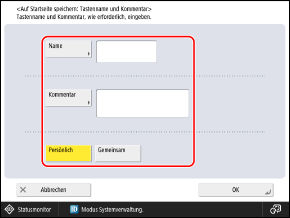
Drücken Sie [Name] oder [Kommentar], und geben Sie die Informationen ein.
Der Name wird immer auf der Taste angezeigt.
Kommentare werden nur angezeigt, wenn die Größe der Taste auf groß oder mittel eingestellt ist. Sie werden nicht angezeigt, wenn die Größe auf mittelgroß oder klein eingestellt ist. Anpassen des Bildschirms [Startseite]
Um eine individuell angepasste Taste hinzuzufügen, die nur von einem angemeldeten Anwender verwendet werden kann, wählen Sie [Persönlich]. Um eine Taste hinzuzufügen, die von allen Anwendern verwendet werden kann, wählen Sie [Gemeinsam].
8
Drücken Sie auf [OK].
Die Taste wird dem Bildschirm [Startseite] hinzugefügt.
HINWEIS
Wenn Sie einen Dateiserver-Empfänger auf einer persönlichen oder gemeinsamen Taste speichern
Wenn die Authentisierungsmethode für den Zugriff auf den Dateiserver so eingestellt ist, dass die Authentisierungsinformationen des angemeldeten Anwenders verwendet werden, wird die für die Dateiserver-Authentisierung verwendete Passworteinstellung nicht in die gespeicherten Informationen der Tasten Persönlich und Gemeinsam aufgenommen. [Info verwend.für Auth. Datei SE/Durchsuchen]
Wenn Sie einen Empfänger im Remote-Adressbuch unter einer persönlichen oder gemeinsamen Taste speichern
Selbst wenn die Empfängerinformationen auf dem Server aktualisiert werden, werden die in einer persönlichen oder gemeinsamen Taste auf dem Client-Computer gespeicherten Empfängerinformationen nicht aktualisiert.
Wenn Sie mit einer hinzugefügten Taste keine Daten senden können, überprüfen Sie, ob die Empfängerinformationen auf dem Server aktualisiert wurden.
Wenn Sie mit einer hinzugefügten Taste keine Daten senden können, überprüfen Sie, ob die Empfängerinformationen auf dem Server aktualisiert wurden.
Ändern hinzugefügter persönlicher und gemeinsamer Tasten
Sie können eine persönliche Taste nicht in eine gemeinsame Taste oder eine gemeinsame Taste nicht in eine persönliche Taste ändern. Sie müssen eine neue Taste hinzufügen, um sie zu ersetzen.
Halten Sie eine hinzugefügte Taste gedrückt, um den Namen und den Kommentar zu ändern, sie zu verschieben oder zu löschen.
* Sie können dieselben Vorgänge auch mit dem [ Menü] auf dem Bildschirm [Startseite] durchführen. Anpassen des Bildschirms [Startseite]
Menü] auf dem Bildschirm [Startseite] durchführen. Anpassen des Bildschirms [Startseite]