Farbeinstellung
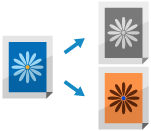
Sie können die Farbeinstellungen beim Kopieren konfigurieren.
Sie können die Einstellungen auch so konfigurieren, dass der Farbton angepasst oder die Farbe und die Gradation des gesamten Originals umgekehrt wird.
Sie können die Einstellungen auch so konfigurieren, dass der Farbton angepasst oder die Farbe und die Gradation des gesamten Originals umgekehrt wird.
Auswählen von Farbkopien oder Schwarzweißkopien
Wählen Sie die Farbe beim Kopieren. Sie können die Einstellung nach Ihren Bedürfnissen konfigurieren, z. B. wenn Sie Toner sparen wollen, indem Sie Schwarzweißkopien von farbigen Originalen erstellen.
1
Drücken Sie auf dem Kopierbildschirm auf [Farbe wählen]. Kopierbildschirm
Der Bildschirm [Farbe wählen] wird angezeigt.
2
Wählen Sie die Kopienfarbe.
[Auto (Farbe/Schwarzweiß)]
Erkennt die Farbe des Originals automatisch. Farbige Originale werden farbig kopiert, und schwarzweiße Originale in Schwarzweiß.
Schwarzweiße Originale können als farbige Originale erkannt werden, je nach Zustand oder Hintergrund des Originals. Wählen Sie in diesem Fall [Schwarzweiß].
Farbige Originale können je nach Beschaffenheit und das Format des Originals als schwarzweiß erkannt werden, wenn beispielsweise nur die Ränder des Originals in Farbe sind. Wählen Sie in diesem Fall [Vollfarbe].
* Wenn [Auto (Farbe/SW)] bei einem Modell ausgewählt wird, das Farb- und Schwarzweißkopien mit unterschiedlichen Geschwindigkeiten ausführt, werden Schwarzweißoriginale mit der gleichen Geschwindigkeit wie Farboriginale kopiert.
* Die Farbe des Originals wird möglicherweise nicht richtig erkannt, wenn Sie mehrere Originale mit unterschiedlichen Formaten kopieren, ohne die Einstellung "Originale mit unterschiedlichen Formaten" zu konfigurieren. Kopieren von Originalen unterschiedlicher Formate (Originale unterschiedlicher Formate)
* Die Farbe des Originals wird möglicherweise nicht richtig erkannt, wenn Sie mehrere Originale mit unterschiedlichen Formaten kopieren, ohne die Einstellung "Originale mit unterschiedlichen Formaten" zu konfigurieren. Kopieren von Originalen unterschiedlicher Formate (Originale unterschiedlicher Formate)
[Vollfarbe]
Kopiert in Vollfarbe, unabhängig von der Farbe des Originals.
* Wenn [Vollfarbe] ausgewählt ist, werden Kopien von Schwarzweißoriginalen auch als Farbkopien gezählt.
[Schwarzweiß]
Kopiert in Schwarzweiß, unabhängig von der Farbe des Originals.
[Einzelfarbe]
Kopiert nur in einer definierten Farbe.
Beispiel: Wenn Sie mit der Farbe [Rot] kopieren
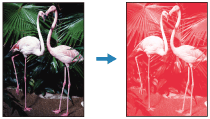
* Wenn [Einzelfarbe] ausgewählt ist, werden Kopien von Schwarzweißoriginalen auch als Farbkopien gezählt.
[Zwei Farben]
Kopien in Schwarz und einer definierten Farbe.
* Sie können einstellen, ob alle Farben außer Schwarz in der definierten Farbe kopiert werden, oder ob nur Farben, die der definierten Farbe nahe kommen (Näherungsfarben), in der definierten Farbe kopiert werden. [Konvertierungsfarbe durch Farbe def. für 2-Farbdruck]
* Wenn [Zwei Farben] ausgewählt ist, werden Kopien von Schwarzweißoriginalen auch als Farbkopien gezählt.
3
Drücken Sie auf [OK].
Der Kopierbildschirm wird erneut angezeigt.
HINWEIS
Kopiergeschwindigkeit
Wenn Sie beim Kopieren eines Schwarzweißoriginals die Option [Auto (Farbe/Schwarzweiß)] wählen, wird das Original mit der gleichen Geschwindigkeit wie ein Farboriginal kopiert.
Justieren der Farbe
Sie können die Intensität von Gelb, Magenta, Cyan und Schwarz justieren, um Kopien mit originalgetreueren und lebendigeren Farben als das Original zu erstellen.
1
Drücken Sie auf dem Kopierbildschirm auf [Optionen]  [Farbabstimmung]. Kopierbildschirm
[Farbabstimmung]. KopierbildschirmDer Bildschirm [Farbabstimmung] wird angezeigt.
2
Verschieben Sie den Schieberegler für jede Farbe nach links oder rechts, um die Farbintensität zu justieren.
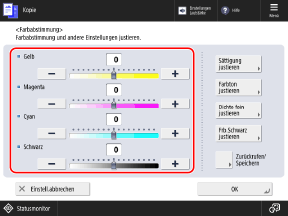
Beispiel für die Justierung:

3
Justieren Sie bei Bedarf die Farbdetails.
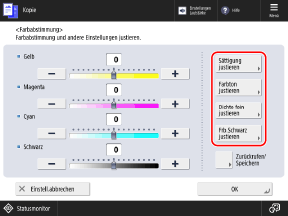
* [Sättigung justieren], [Farbton justieren] und [Farbton Schwarz justieren] werden je nach Modell möglicherweise nicht angezeigt.
Justieren der Farbsättigung (Sättigung justieren)
1
Drücken Sie auf [Sättigung justieren].
Der Bildschirm [Sättigung justieren] wird angezeigt.
2
Verschieben Sie den Schieberegler für jede Farbe nach links oder rechts, um die Sättigung der Farbe zu justieren.
Sie können [Niedrig] oder [Hoch] für [Alle Farben] drücken, um die Schieberegler für alle Farben gleichzeitig zu bewegen.
3
Drücken Sie auf [OK].
Der Bildschirm [Farbabstimmung] wird erneut angezeigt.
Justieren des Farbtons (Farbton justieren)
1
Drücken Sie auf [Farbton justieren].
Der Bildschirm [Farbton justieren] wird angezeigt.
2
Verschieben Sie den Schieberegler für jede Farbe nach links oder rechts, um den Farbton zu justieren.
Sie können [ ] oder [
 ] für [Alle Farben] drücken, um die Schieberegler für alle Farben gleichzeitig zu bewegen.
] oder [] für [Alle Farben] drücken, um die Schieberegler für alle Farben gleichzeitig zu bewegen.3
Drücken Sie auf [OK].
Der Bildschirm [Farbabstimmung] wird erneut angezeigt.
Unabhängige Justierung der Farbstufen für jeden Dichtebereich (Feinjustierung der Dichte)
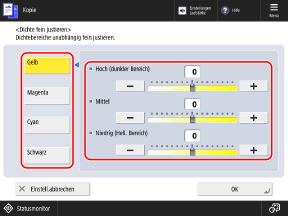
Justieren Sie die Werte der drei Dichtebereiche für jede Farbe.
1
Drücken Sie auf [Dichte fein justieren].
Der Bildschirm [Dichte fein justieren] wird angezeigt.
2
Wählen Sie die Farbe aus, die Sie justieren möchten, und bewegen Sie die Schieberegler für jeden Dichtebereich nach links oder rechts, um den Wert anzupassen.
3
Drücken Sie auf [OK].
Der Bildschirm [Farbabstimmung] wird erneut angezeigt.
Justieren der Dichte von schwarzen Bereichen (Farbton Schwarz justieren)
Justieren Sie die Dichte schwarzer Bereiche, ohne andere Farben zu beeinträchtigen.
1
Drücken Sie auf [Farbton Schwarz justieren].
Der Bildschirm [Farbton Schwarz justieren] wird angezeigt.
2
Verschieben Sie den Schieberegler nach links oder rechts, um die Dichte der schwarzen Bereiche zu justieren.
Bewegen Sie den Schieberegler in Richtung [Heller], um zu verhindern, dass das Bild zu stark abgedunkelt wird, und bewegen Sie ihn in Richtung [Dunkler], um schwachen Text und Bilder deutlicher zu machen.
3
Drücken Sie auf [OK].
Der Bildschirm [Farbabstimmung] wird erneut angezeigt.
4
Drücken Sie auf [OK].
Speichern von Farbeinstellungen nach der Justierung
Wenn Sie häufig Originale mit einem bestimmten Farbton verwenden, können Sie die justierten Farbeinstellungen speichern. Sie können dann die Einstellungen zur Justierung der Farbeinstellung auf dem Bildschirm abrufen, so dass Sie die Farbeinstellung nicht jedes Mal neu justieren müssen.
Sie können bis zu vier Farbeinstellungen speichern.
Sie können bis zu vier Farbeinstellungen speichern.
1
Drücken Sie auf [Zurückrufen/Speichern].
Der Bildschirm [Zurückrufen/Speichern] wird angezeigt.
2
Wählen Sie die Taste, auf der die aktuellen Einstellungen gespeichert werden sollen, und drücken Sie [Speichern].
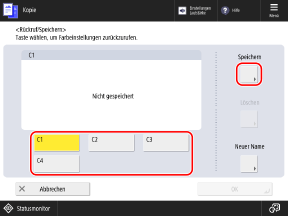
Wenn Sie eine Taste auswählen, für die bereits Einstellungen gespeichert sind, werden die gespeicherten Informationen überschrieben.
3
Drücken Sie auf [Ja].
Die Einstellungen werden registriert, und der Bildschirm [Zurückrufen/Speichern] wird wieder angezeigt.
4
Ändern Sie bei Bedarf den Tastennamen.
Wählen Sie die Taste, auf der die Einstellungen gespeichert werden sollen, und drücken Sie [Neuer Name].
5
Drücken Sie auf [OK].
Der Bildschirm [Farbabstimmung] wird erneut angezeigt.
* Um die registrierten Einstellungen aufzurufen, drücken Sie [Zurückrufen/Speichern] drücken Sie die registrierte Taste drücken Sie [OK].
drücken Sie die registrierte Taste drücken Sie [OK].5
Drücken Sie auf [Schließen].
Der Kopierbildschirm wird erneut angezeigt.
Einstellen des gewünschten Farbtons mit Zielwahltasten
Sie können die Kopierfarbe automatisch justieren, indem Sie einfach eine Farbeinstellung auswählen, um den gewünschten visuellen Effekt zu erzielen, z. B. "Aufhellen des Farbtons" oder "Erzeugen eines Retro-Schwarz-Weiß-Looks mit Sepiatönen".
1
Drücken Sie auf dem Kopierbildschirm auf [Optionen] [Zielwahlfarbe justieren]. Kopierbildschirm
[Zielwahlfarbe justieren]. KopierbildschirmDer Bildschirm [Zielwahlfarbe justieren] wird angezeigt.
2
Wählen Sie die gewünschte Farbe.
Beispiel für die Justierung:
Original

[Lebhafte Farben]

[Ruhige Farben]

[Bild aufhellen]

[Bild abdunkeln]

[Highlight Wiedergabe]

[Sepiaton]

Wenn Sie [Highlight Wiedergabe] auswählen, wird der Farbton so justiert, dass die hellsten Bereiche des Bildes (Highlights) nicht überstrahlt werden.
Sie können mehrere Farbeinstellungen gleichzeitig auswählen. Sie können jedoch die folgenden Farbeinstellungen nicht gleichzeitig auswählen:
[Lebhafte Farben] und [Ruhige Farben]
[Bild aufhellen], [Bild abdunkeln] und [Highlight Wiedergabe]
3
Drücken Sie [OK] [Schließen].
[Schließen].Der Kopierbildschirm wird erneut angezeigt.
HINWEIS
Die Einstellungen für die [Farbabstimmung] ändern sich automatisch entsprechend den gewählten Farbeinstellungen. Justieren der Farbe
* Wenn Sie [Sepiaton] auswählen, wird [Farbe wählen] automatisch auf [Einzelfarbe (Sepiaton)] eingestellt.
Umkehren von Farben (Negativ/Positiv)
Sie können die Einstellungen so konfigurieren, dass Farbe und Gradation des gesamten Originals umgekehrt werden. Dies ist praktisch, wenn Sie ein Original kopieren, das schwer zu erkennen ist.
1
Drücken Sie auf dem Kopierbildschirm auf [Optionen] [Negativ/Positiv]. Kopierbildschirm
[Negativ/Positiv]. KopierbildschirmUnten auf der Einstelltaste wird [Mit Einstellungen] angezeigt.
2
Drücken Sie auf [Schließen].
Der Kopierbildschirm wird erneut angezeigt.