Papiereinstellungen

Sie können die Papiereinstellungen beim Kopieren konfigurieren.
Sie können die Einstellungen auch so konfigurieren, dass Blätter oder Registerpapier in der Kopie eingefügt und auf den Registerteil des Registerpapiers kopiert werden.
Sie können die Einstellungen auch so konfigurieren, dass Blätter oder Registerpapier in der Kopie eingefügt und auf den Registerteil des Registerpapiers kopiert werden.
Auswählen des Kopierpapiers
Standardmäßig wählt das Gerät das für das Kopieren zu verwendende Papier automatisch anhand des Formats des eingelegten Originals und der Vergrößerungs- oder Verkleinerungseinstellung aus.
* Das Gerät erkennt beim Kopieren automatisch das Originalformat.
Wählen Sie das gewünschte Kopierpapier manuell aus, wenn Sie auf das in der Mehrzweckkassette eingelegte Papier kopieren möchten oder wenn das gewünschte Papier nicht automatisch ausgewählt wird.
1
Drücken Sie auf dem Kopierbildschirm auf [Papier wählen]. Kopierbildschirm
Der Bildschirm [Papier wählen] wird angezeigt.
2
Wählen Sie das gewünschte Papier, und drücken Sie [OK].
Der Kopierbildschirm wird erneut angezeigt.
Sie können auf [ ] drücken, um die Details des gewählten Papiers zu überprüfen.
] drücken, um die Details des gewählten Papiers zu überprüfen.Wenn die Verwendung einer Papierzufuhr eingeschränkt ist, können Sie das in dieser Papierzufuhr eingelegte Papier nicht auswählen. [Beschränkte Papierquelle] (nur C7100 Serie)
WICHTIG
Vergewissern Sie sich, dass der Papiertyp richtig konfiguriert ist. Festlegen von Papierformat und Papiertyp
* Das Bild kann beschädigt werden, wenn die Einstellungen nicht richtig konfiguriert sind. Außerdem kann die Fixiereinheit verschmutzt werden oder es kann ein Papierstau auftreten, der eine Reparatur durch den Kundendienst erforderlich macht.
Einfügen von Blättern und Kapitelseiten
Sie können Seiten, so genannte "Blätter", in die Kopien einfügen. Wenn Sie z. B. ein Original kopieren, das aus mehreren Kapiteln besteht, können Sie zwischen den Kapiteln farbiges Papier einfügen, um zu überprüfen, wo die einzelnen Kapitel enden.
Sie können auch den Inhalt des Originals auf die Blätter kopieren und sie als Kapitelseiten einfügen. Fügen Sie im normalen Original das Blattoriginal ein, das auf die eingefügten Blätter kopiert werden soll.
Sie können auch den Inhalt des Originals auf die Blätter kopieren und sie als Kapitelseiten einfügen. Fügen Sie im normalen Original das Blattoriginal ein, das auf die eingefügten Blätter kopiert werden soll.
* Wenn Sie mehrere Kopien erstellen, können Sie zwischen einer bestimmten Anzahl von Kopien oder zwischen jedem Satz gruppierter Seiten eine Auftragstrennung einfügen. Wenn Sie z. B. eine große Anzahl von Kopien erstellen, können Sie zwischen einer bestimmten Anzahl von Kopien oder zwischen jedem Satz gruppierter Seiten eine farbige Auftragstrennung einfügen, um die Anzahl der Kopien oder das Ende jeder Seitengruppe überprüfen zu können.
1
Drücken Sie auf dem Kopierbildschirm auf [Optionen]  [Zwischenblätter]. Kopierbildschirm
[Zwischenblätter]. KopierbildschirmDer Bildschirm [Zwischenblätter] wird angezeigt.
Wählen Sie [Blätter] oder [Kapitelseiten].
Um das Original nur auf die Vorderseite jeder eingefügten Seite zu kopieren, wählen Sie [Kapitelseiten].
In allen anderen Fällen wählen Sie [Blätter]. Für jedes einzulegende Blatt können Sie einstellen, ob das Original kopiert werden soll und ob ein- oder doppelseitig kopiert werden soll.
3
Drücken Sie auf [Hinzufügen].
Der Bildschirm [Hinzufügen] wird angezeigt.
4
Konfigurieren Sie die Einstellungen für die Blätter- und Kapitelseiten.
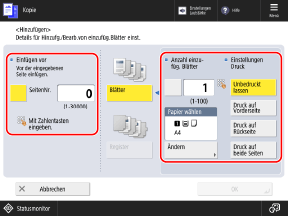
[Einfügen vor] oder [Einfügen in]
Geben Sie die Seitennummer an, auf der das Blatt eingefügt werden soll.
Drücken Sie die Taste [SeitenNr.] um sie auszuwählen, und geben Sie die Seitennummer, auf der das Papier eingefügt werden soll, mit den Zahlentasten an.
Drücken Sie die Taste [SeitenNr.] um sie auszuwählen, und geben Sie die Seitennummer, auf der das Papier eingefügt werden soll, mit den Zahlentasten an.
* Wenn Sie auf das eingefügte Papier kopieren, wird die angegebene Seitennummer des Originals kopiert.
Beispiel: Wenn Sie für die Seitennummer "5" eingeben
Wenn Sie die Einstellungen so konfigurieren, dass nicht auf das eingefügte Papier kopiert wird, dann wird das Papier zwischen Seite 4 und 5 eingefügt.
Wenn Sie die Einstellungen so konfigurieren, dass auf das eingefügte Papier kopiert wird, dann wird das Papier als Seite 5 eingefügt und die Seite 5 des Originals wird auf das eingefügte Papier kopiert.
[Anzahl einzufüg. Blätter]
Um zwei oder mehr Blätter auf derselben Seite einzufügen, drücken Sie die Taste um sie auszuwählen, und geben Sie mit den Zahlentasten die Anzahl der einzufügenden Blätter an.
[Einstellungen Druck]
Legen Sie fest, ob auf die Blätter kopiert werden soll.
[Papier wählen]
Wählen Sie das einzufügende Papier.
Drücken Sie [Ändern], wählen Sie das einzufügende Papier, und drücken Sie dann [OK].
Drücken Sie [Ändern], wählen Sie das einzufügende Papier, und drücken Sie dann [OK].
Auf dem Bildschirm zur Auswahl des Papiers können Sie [] drücken, um die Details des ausgewählten Papiers zu prüfen.
] drücken, um die Details des ausgewählten Papiers zu prüfen.Wenn die Verwendung einer Papierzufuhr eingeschränkt ist, können Sie das in dieser Papierzufuhr eingelegte Papier nicht auswählen. [Beschränkte Papierquelle] (nur C7100 Serie)
Drücken Sie auf [OK].
Der Bildschirm [Zwischenblätter] wird wieder angezeigt, und die Einstellungen für die Blätter und Kapitelseiten werden der Liste hinzugefügt.
Um ein Blatt oder eine Kapitelseite an einer anderen Stelle einzufügen, wiederholen Sie Schritt 2 bis Schritt 5.
Um ein Blatt oder eine Kapitelseite an einer anderen Stelle einzufügen, wiederholen Sie Schritt 2 bis Schritt 5.
6
Drücken Sie [OK] [Schließen].
[Schließen].Der Kopierbildschirm wird erneut angezeigt.
WICHTIG
Vergewissern Sie sich, dass der Papiertyp richtig konfiguriert ist. Festlegen von Papierformat und Papiertyp
* Das Bild kann beschädigt werden, wenn die Einstellungen nicht richtig konfiguriert sind. Außerdem kann die Fixiereinheit verschmutzt werden oder es kann ein Papierstau auftreten, der eine Reparatur durch den Kundendienst erforderlich macht.
HINWEIS
Zählen von eingefügten Seiten als kopierte Seiten
Wenn Sie nicht auf eingefügte Seiten kopieren, werden diese bei der Anzahl der kopierten Seiten nicht berücksichtigt.
Wenn Sie auf eingefügte Seiten kopieren, werden diese bei der Anzahl der kopierten Seiten berücksichtigt.
Einfügen von Registerpapier (für C7100 Serie und C5100 Serie)
Sie können Registerpapier in Kopien einfügen.
Sie können das Original auch auf den Registerteil des eingefügten Registerpapiers kopieren. Fügen Sie das Register-Original in das normale Original ein, wenn Sie auf den Registerteil kopieren wollen.
Sie können das Original auch auf den Registerteil des eingefügten Registerpapiers kopieren. Fügen Sie das Register-Original in das normale Original ein, wenn Sie auf den Registerteil kopieren wollen.
* Sie können auch anderes Papier als Registerpapier einfügen, z. B. schweres Papier oder farbiges Papier. Einfügen von Blättern und Kapitelseiten
* Sie können auch Kopien anfertigen, bei denen nur der Registerteil des Registerpapiers kopiert wird. Kopieren auf den Registerteil des Registerpapiers (für C7100 Serie und C5100 Serie)
* Sie können auch Kopien anfertigen, bei denen nur der Registerteil des Registerpapiers kopiert wird. Kopieren auf den Registerteil des Registerpapiers (für C7100 Serie und C5100 Serie)
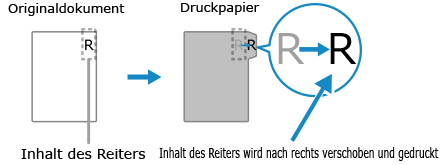
Register-Original
Legen Sie das Original wie unten gezeigt ein, um es auf den Registerteil zu kopieren. Vergewissern Sie sich, dass keine unnötigen Texte oder Bilder im Inhalt des Originals enthalten sind, das in den Registerteil kopiert werden soll.
1
Drücken Sie auf dem Kopierbildschirm auf [Optionen] [Zwischenblätter]. Kopierbildschirm
[Zwischenblätter]. KopierbildschirmDer Bildschirm [Zwischenblätter] wird angezeigt.
2
Drücken Sie auf [Register].
3
Legen Sie die Register-Druckposition fest, und drücken Sie [OK].
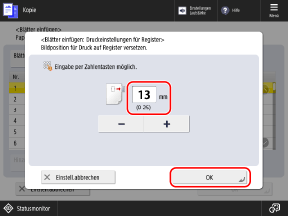
Der Bildschirm [Zwischenblätter] wird erneut angezeigt.
Beim Kopieren auf den Registerteil stellen Sie die Druckposition des Registerteils ein, indem Sie die Justierbreite eingeben, die auf das Register-Original angewendet werden soll.
Die Einstellung der Druckposition ist nicht erforderlich, wenn Sie nicht auf den Registerteil kopieren. Drücken Sie [OK], wenn Sie die Einstellung nicht konfigurieren wollen, und wechseln Sie zu Schritt 4.
Drücken Sie auf [Hinzufügen].
Der Bildschirm [Hinzufügen] wird angezeigt.
5
Konfigurieren Sie die Einstellungen des Registerpapiers.
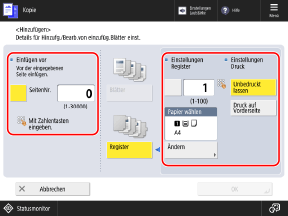
[Einfügen vor] oder [Einfügen in]
Geben Sie die Seitennummer an, auf der das Registerpapier eingefügt werden soll.
Drücken Sie die Taste [SeitenNr.] um sie auszuwählen, und geben Sie die Seitennummer, auf der das Registerpapier eingefügt werden soll, mit den Zahlentasten an.
Drücken Sie die Taste [SeitenNr.] um sie auszuwählen, und geben Sie die Seitennummer, auf der das Registerpapier eingefügt werden soll, mit den Zahlentasten an.
* Wenn Sie die Einstellungen zum Kopieren auf den Registerteil konfigurieren, wird die angegebene Seitennummer des Originals kopiert.
Beispiel: Wenn Sie für die Seitennummer "5" eingeben
Wenn Sie die Einstellungen so konfigurieren, dass nicht auf den Registerteil kopiert wird, wird das Registerpapier zwischen den Seiten 4 und 5 eingefügt.
Wenn Sie die Einstellungen so konfigurieren, dass auf den Registerteil kopiert wird, dann wird das Registerpapier als Seite 5 eingefügt, und Seite 5 des Originals wird auf den Registerteil kopiert.
[Einstellungen Register]
Um zwei oder mehr Blätter Registerpapier auf derselben Seite einzufügen, drücken Sie zur Auswahl die Taste und geben Sie mit den Zahlentasten die Anzahl der Blätter an, die eingefügt werden sollen.
[Einstellungen Druck]
Legen Sie fest, ob auf den Registerteil kopiert werden soll.
[Papier wählen]
Wählen Sie das einzufügende Registerpapier.
Drücken Sie [Ändern], wählen Sie das einzufügende Registerpapier, und drücken Sie dann [OK].
Drücken Sie [Ändern], wählen Sie das einzufügende Registerpapier, und drücken Sie dann [OK].
Auf dem Bildschirm zur Auswahl des Papiers können Sie [] drücken, um die Details des ausgewählten Papiers zu prüfen.
] drücken, um die Details des ausgewählten Papiers zu prüfen.Wenn die Verwendung einer Papierzufuhr eingeschränkt ist, können Sie das in dieser Papierzufuhr eingelegte Papier nicht auswählen. [Beschränkte Papierquelle] (nur C7100 Serie)
Drücken Sie auf [OK].
Der Bildschirm [Zwischenblätter] wird wieder angezeigt, und die Einstellungen für das Registerpapier werden der Liste hinzugefügt.
Um ein Registerpapier an einer anderen Stelle einzufügen, wiederholen Sie Schritt 4 bis Schritt 6.
Um ein Registerpapier an einer anderen Stelle einzufügen, wiederholen Sie Schritt 4 bis Schritt 6.
7
Drücken Sie [OK] [Schließen].
[Schließen].Der Kopierbildschirm wird erneut angezeigt.
HINWEIS
Sie können Blätter und Registerpapier mit der gleichen Seitennummer einfügen. In diesem Fall fügt das Gerät das Blatt vor dem Registerpapier ein. Einfügen von Blättern und Kapitelseiten
* Wenn ein Blatt und ein Registerpapier mit der gleichen Seitennummer eingefügt werden, kann das Original nur auf einer der beiden kopiert werden.
Kopieren auf den Registerteil des Registerpapiers (für C7100 Serie und C5100 Serie)
Sie können Kopien erstellen, bei denen nur der Registerteil des Registerpapiers kopiert wird.
* Sie können auch ein normales Original und ein Register-Original zusammen einlegen und auf den Registerteil des Registerpapiers kopieren, der in die Kopien des normalen Originals eingefügt wird. Einfügen von Registerpapier (für C7100 Serie und C5100 Serie)
Register-Original
Legen Sie das Original wie unten gezeigt ein, um es auf den Registerteil zu kopieren. Vergewissern Sie sich, dass keine unnötigen Texte oder Bilder im Inhalt des Originals enthalten sind, das in den Registerteil kopiert werden soll.
1
Drücken Sie auf dem Kopierbildschirm auf [Optionen] [Auf Register drucken]. Kopierbildschirm
[Auf Register drucken]. KopierbildschirmDer Bildschirm [Auf Register drucken] wird angezeigt.
2
Legen Sie die Register-Druckposition fest.
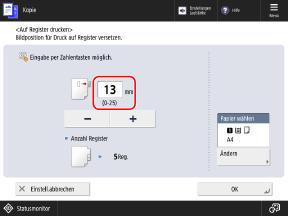
Legen Sie die Druckposition des Registerteils fest, indem Sie die Justierbreite eingeben, die auf das Register-Original angewendet werden soll.
3
Wählen Sie das Registerpapier aus, auf welches das Register kopiert werden soll.
Drücken Sie [Ändern] unter [Papier wählen], wählen Sie das Registerpapier aus, auf welches das Register kopiert werden soll, und drücken Sie [OK].
Auf dem Bildschirm zur Auswahl des Papiers können Sie [] drücken, um die Details des ausgewählten Papiers zu prüfen.
] drücken, um die Details des ausgewählten Papiers zu prüfen.Wenn die Verwendung einer Papierzufuhr eingeschränkt ist, können Sie das in dieser Papierzufuhr eingelegte Papier nicht auswählen. [Beschränkte Papierquelle] (nur C7100 Serie)
4
Drücken Sie [OK] [Schließen].
[Schließen].Der Kopierbildschirm wird erneut angezeigt.
Einlegen von Papier zwischen Folien
Wenn Sie auf Folien kopieren, können Sie zwischen die Folien ein Blatt Papier einfügen, damit sie nicht zusammenkleben.
Sie können das Original auch auf das eingefügte Papier kopieren.
Sie können das Original auch auf das eingefügte Papier kopieren.
1
Drücken Sie auf dem Kopierbildschirm auf [Optionen] [Zwischenblätter für Folien]. Kopierbildschirm
[Zwischenblätter für Folien]. KopierbildschirmDer Bildschirm [Zwischenblätter für Folien] wird angezeigt.
2
Legen Sie fest, ob auf das einzufügende Papier kopiert werden soll.
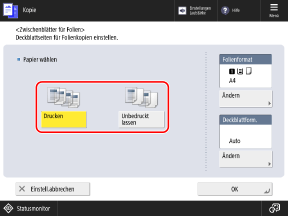
Wenn diese Option auf [Drucken] eingestellt ist, wird das gleiche Bild wie auf der vorhergehenden Folie auf das eingefügte Papier kopiert.
3
Wählen Sie die Folie und das einzufügende Papier aus.
Drücken Sie [Ändern] unter [Folienformat], wählen Sie die Folie, auf die kopiert werden soll, und drücken Sie [OK].
Drücken Sie [Ändern] unter [Deckblattform.], wählen Sie das einzufügende Papier, und drücken Sie [OK].
* Auf dem Bildschirm zur Auswahl des Papiers können Sie [] drücken, um die Details des ausgewählten Papiers zu prüfen.
] drücken, um die Details des ausgewählten Papiers zu prüfen.* Wenn die Verwendung einer Papierzufuhr eingeschränkt ist, können Sie das in dieser Papierzufuhr eingelegte Papier nicht auswählen. [Beschränkte Papierquelle] (nur C7100 Serie)
4
Drücken Sie [OK] [Schließen].
[Schließen].Der Kopierbildschirm wird erneut angezeigt.