
Aufgeschlagenes Original beim Kopieren in zwei Seiten aufteilen
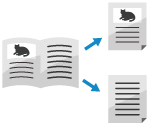
Wenn Sie ein Original kopieren, das aufgeschlagen ist, z. B. ein Buch oder eine Zeitschrift, können Sie die linke und rechte Seite als separate Seiten kopieren.
Sie können auch doppelseitige Kopien erstellen, bei denen die linke und die rechte Seite eines Originals auf beide Seiten eines Blattes kopiert werden, oder doppelseitige Kopien, bei denen die Vorder- und die Rückseite der linken oder rechten Seite eines Originals, das aufgeschlagen ist, auf beide Seiten eines Blattes kopiert werden.
Sie können auch doppelseitige Kopien erstellen, bei denen die linke und die rechte Seite eines Originals auf beide Seiten eines Blattes kopiert werden, oder doppelseitige Kopien, bei denen die Vorder- und die Rückseite der linken oder rechten Seite eines Originals, das aufgeschlagen ist, auf beide Seiten eines Blattes kopiert werden.
* Wenn Sie doppelseitige Kopien von einem aufgeschlagenen Original erstellen, ist das geeignete Papierformat A4.
In Amerika können Sie auch Papier im Format B5, LTR und EXEC verwenden.
In Asien/Ozeanien können Sie auch Papier im Format B5 verwenden.
In Amerika können Sie auch Papier im Format B5, LTR und EXEC verwenden.
In Asien/Ozeanien können Sie auch Papier im Format B5 verwenden.
Platzieren eines aufgeschlagenen Originals
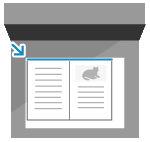
Um ein aufgeschlagenes Original zu kopieren, legen Sie das Original auf das Vorlagenglas. Legen Sie das Original auf das Vorlagenglas und richten Sie dabei die Oberseite des Originals an der oberen linken Ecke und der Oberseite des Vorlagenglases aus.
Kopieren der linken und rechten Seite auf eine Seite von zwei Blatt Papier
1
Unten auf der Einstelltaste wird [Mit Einstellungen] angezeigt.
2
Drücken Sie auf [Schließen].
Der Kopierbildschirm wird erneut angezeigt.
Kopieren der Vorder- und Rückseite oder der linken und rechten Seite auf beide Seiten eines Blatt Papiers
1
Drücken Sie auf dem Kopierbildschirm auf [Optionen]  [Doppelseitig]. Kopierbildschirm
[Doppelseitig]. KopierbildschirmDer Bildschirm [Doppelseitig] wird angezeigt.
2
Wählen Sie [Buch  Doppelseitig], und drücken Sie [Details einstellen].
Doppelseitig], und drücken Sie [Details einstellen].Der Bildschirm [Details einstellen] wird angezeigt.
3
Wählen Sie die zu kopierenden Seiten.
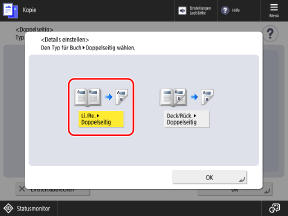
[Links/Rechts Doppelseitig]
Doppelseitig]Kopiert die linke und rechte Seite eines aufgeschlagenen Originals auf beide Seiten eines Blattes Papier.
[Vorderseite/Rückseite Doppelseitig]
Doppelseitig]Kopiert die Vorder- und Rückseite der linken oder rechten Seite eines aufgeschlagenen Originals auf beide Seiten eines Blatt Papiers.
4
Drücken Sie auf [OK].
Der Bildschirm [Doppelseitig] wird erneut angezeigt.
5
Drücken Sie [OK] [Schließen].
[Schließen].Der Kopierbildschirm wird erneut angezeigt.