Verhindern von unerlaubtem Kopieren von Dokumenten
Sie können Benutzerinformationen oder verborgenen Text beim Drucken und Kopieren in ein Dokument einbetten lassen, um unbefugtes Kopieren zu verhindern.
Hinzufügen von Benutzerinformationen
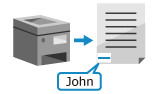
Die folgenden Informationen (Erkennungsinformationen) werden beim Drucken und Kopieren auf das Dokument gedruckt:
Benutzername
Datum/Uhrzeit
IPv4-Adresse des Geräts
Seriennummer des Geräts
Auf diese Weise lässt sich feststellen, wer das Dokument gedruckt oder kopiert hat, so dass unbefugtes Kopieren und Informationslecks verhindert werden.
* Sie können das zwangsweise geschütztes Wasserzeichen nicht gleichzeitig verwenden.
Einbetten von verborgenem Text
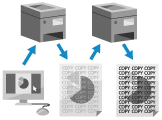
Sie können verborgenen Text (ein Wasserzeichen) wie "CONFIDENTIAL" oder "TOP SECRET" beim Drucken oder Kopieren in ein Dokument einbetten lassen.
Wenn ein Dokument mit eingebettetem Wasserzeichen kopiert wird, ist das Wasserzeichen auf der gesamten Seite sichtbar und warnt den Benutzer vor unbefugtem Kopieren und Informationslecks.
Wenn ein Dokument mit eingebettetem Wasserzeichen kopiert wird, ist das Wasserzeichen auf der gesamten Seite sichtbar und warnt den Benutzer vor unbefugtem Kopieren und Informationslecks.
* Sie können den zwangsweisen Druck von Erkennungsinformationen nicht gleichzeitig verwenden.
HINWEIS
Von Benutzern eingebetteter verborgener Text
Benutzer können auch verborgene Wasserzeichen wie "TOP SECRET" oder "CONFIDENTIAL" konfigurieren und beim Drucken oder Kopieren einbetten.
Hinzufügen von Benutzerinformationen (zwangsweiser Druck von Erkennungsinformationen)
In diesem Abschnitt wird beschrieben, wie Sie die Einstellungen mit Remote UI von einem Computer aus konfigurieren können.
Wählen Sie über das Bedienfeld auf dem Bildschirm [Startseite] oder einem anderen Bildschirm die Option [ Einstell./Speicherung] und anschließend die Option [Einstellungen Funktion], um die Einstellungen zu konfigurieren. [Zwangsweiser Druck von Erkennungsinformationen]
Es sind Administrator- oder Geräteadministratorrechte erforderlich.
Wählen Sie über das Bedienfeld auf dem Bildschirm [Startseite] oder einem anderen Bildschirm die Option [
Einstell./Speicherung] und anschließend die Option [Einstellungen Funktion], um die Einstellungen zu konfigurieren. [Zwangsweiser Druck von Erkennungsinformationen]Es sind Administrator- oder Geräteadministratorrechte erforderlich.
1
Melden Sie sich bei Remote UI als Administrator an. Starten von Remote UI
2
Klicken Sie auf der Portalseite von Remote UI auf [Einstellungen/Speicherung]. Remote UI-Portalseite
3
Klicken Sie auf [Allgemeine Einstellungen]  [Einstellungen Zwangsweiser Druck für Erkennungsinformationen].
[Einstellungen Zwangsweiser Druck für Erkennungsinformationen].Der Bildschirm [Einstellungen Zwangsweiser Druck für Erkennungsinformationen] wird angezeigt.
4
Aktivieren Sie das Kontrollkästchen [Zwangsweiser Druck für Erkennungsinformationen].
5
Geben Sie die Funktionen an, bei denen Erkennungsinformationen gedruckt werden sollen, sowie die Druckposition.
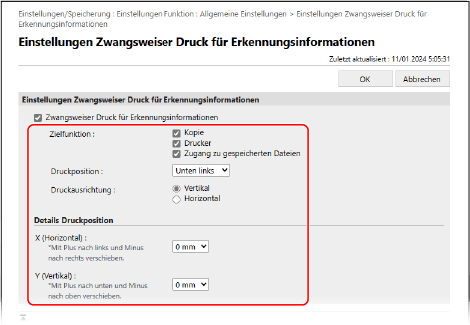
[Zielfunktion]
Aktivieren Sie die Kontrollkästchen der Funktionen, bei denen Erkennungsinformationen gedruckt werden sollen.
[Druckposition]
Wählen Sie die Position, an der die Benutzerinformationen auf das Papier gedruckt werden sollen.
[Druckausrichtung]
Wählen Sie die Ausrichtung, in der die Benutzerinformationen gedruckt werden sollen.
[Details Druckposition]
Um eine Feinabstimmung der Druckposition vorzunehmen, wählen Sie den Anpassungsabstand unter [X (Horizontal)] und [Y (Vertikal)].
6
Klicken Sie auf [OK].
Die Einstellungen werden angewendet.
7
Melden Sie sich von der Remote UI ab.
Einbetten von verborgenem Text (zwangsweise geschütztes Wasserzeichen)
In diesem Abschnitt wird beschrieben, wie Sie die Einstellungen mit Remote UI von einem Computer aus konfigurieren können.
Wählen Sie über das Bedienfeld auf dem Bildschirm [Startseite] oder einem anderen Bildschirm die Option [ Einstell./Speicherung] und anschließend die Option [Einstellungen Funktion], um die Einstellungen zu konfigurieren. [Zwangsweise geschütztes Wasserzeichen]
Es sind Administrator- oder Geräteadministratorrechte erforderlich.
Wählen Sie über das Bedienfeld auf dem Bildschirm [Startseite] oder einem anderen Bildschirm die Option [
Einstell./Speicherung] und anschließend die Option [Einstellungen Funktion], um die Einstellungen zu konfigurieren. [Zwangsweise geschütztes Wasserzeichen]Es sind Administrator- oder Geräteadministratorrechte erforderlich.
1
Melden Sie sich bei Remote UI als Administrator an. Starten von Remote UI
2
Klicken Sie auf der Portalseite von Remote UI auf [Einstellungen/Speicherung]. Remote UI-Portalseite
3
Klicken Sie auf [Allgemeine Einstellungen].
4
Klicken Sie unter [Zwangsweise geschütztes Wasserzeichen] auf die Funktion, auf die das geschützte Wasserzeichen angewendet werden soll.
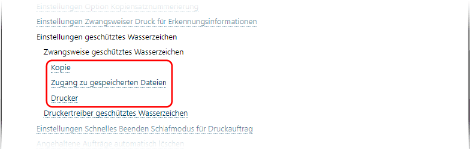
Der Einstellungsbildschirm des geschützten Wasserzeichens für die ausgewählte Funktion wird angezeigt.
5
Wählen Sie in [Zwangsweise geschütztes Wasserzeichen] die Option [Zwangsweise geschütztes Wasserzeichen].
6
Konfigurieren Sie die Wasserzeicheneinstellungen.
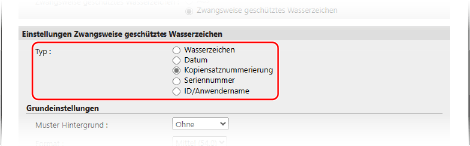
Wenn ein Wasserzeichen wie "TOP SECRET" oder "CONFIDENTIAL" eingebettet wird
1
Wählen Sie in [Typ] die Option [Wasserzeichen].
2
Legen Sie unter [Einstellungen Wasserzeichen] den Inhalt des Wasserzeichens fest.
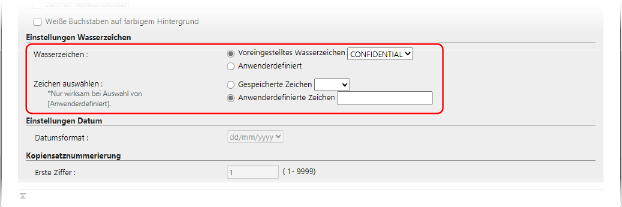
Um eine voreingestellte Zeichenfolge einzubetten, wählen Sie [Voreingestelltes Wasserzeichen] unter [Wasserzeichen], und wählen Sie die einzubettende Zeichenfolge.
Um eine anwenderdefinierte Zeichenfolge einzubetten, wählen Sie [Anwenderdefiniert] unter [Wasserzeichen]. Wählen Sie [Anwenderdefinierte Zeichen] unter [Zeichen auswählen], und geben Sie die einzubettende Zeichenfolge ein.
* Wenn eine anwenderdefinierte Zeichenfolge im Gerät registriert ist, können Sie sie unter [Gespeicherte Zeichen] auswählen. [Zeichen für Seitennum./Wasserz. speichern]
Wenn das Druck- oder Kopierdatum eingebettet wird
1
Wählen Sie in [Typ] die Option [Datum].
2
Wählen Sie unter [Einstellungen Datum] das Datumsformat.
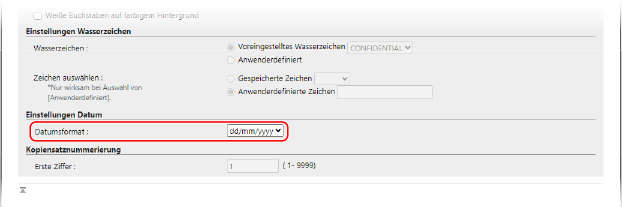
Wenn eine Nummerierung der Kopiensätze eingebettet wird
Sie können eine Nummerierung der Kopiensätze einbetten (um die Reihenfolge der Kopiensätze zu kennzeichnen), wenn ein Druck- oder Kopiervorgang durchgeführt wird. Diese Nummerierung dient als Kontrollnummer für jeden erstellten Kopiensatz.
1
Wählen Sie in [Typ] die Option [Kopiensatznummerierung].
2
Geben Sie unter [Kopiensatznummerierung] die Startnummer ein.
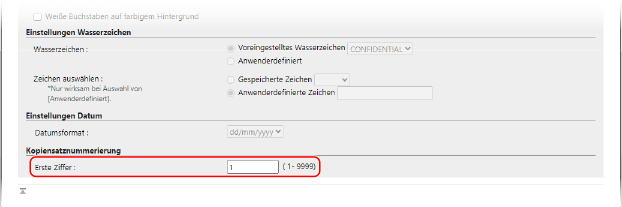
Wenn die Seriennummer des Geräts eingebettet wird
Wählen Sie in [Typ] die Option [Seriennummer].
Wenn der Name (oder die Abteilungs-ID) des angemeldeten Benutzers eingebettet wird
Wählen Sie in [Typ] die Option [ID/Anwendername].
* Wenn die Benutzerauthentifizierung und die Verwaltung per Abteilungs-ID nicht durchgeführt werden, wird das Wasserzeichen "CONFIDENTIAL" in das Dokument eingebettet.
7
Konfigurieren Sie unter [Grundeinstellungen] den Stil des Wasserzeichens.
8
Klicken Sie auf [OK].
Die Einstellungen werden angewendet.
9
Melden Sie sich von der Remote UI ab.
HINWEIS
Passen Sie den Kontrast des Wasserzeichens und des Hintergrunds an, wenn das eingebettete Wasserzeichen im Dokument sichtbar ist oder wenn der Text des Originals schwer zu erkennen ist. Anpassung des Kontrasts von Wasserzeichen und Hintergrund