Añadir un margen de encuadernación
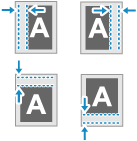
Puede añadir un margen (margen de encuadernación) para grapar o perforar al copiar. Puede configurar el margen de encuadernación por separado para el anverso y el dorso del papel.
1
En la pantalla de copia, pulse [Opciones]  [Margen de encuadernación]. Pantalla de copia
[Margen de encuadernación]. Pantalla de copiaAparece la pantalla [Margen de encuadernación].
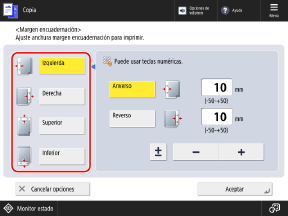
Seleccione la posición del margen de encuadernación.
3
Introduzca el ancho del margen para el anverso y el dorso.
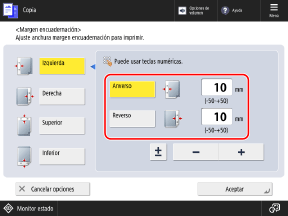
Pulse [Anverso] o [Reverso] para seleccionarlo, e introduzca el valor.
Puede pulsar [±] para cambiar el valor introducido entre positivo y negativo.
Si especifica un valor negativo, el margen se crea en el lado opuesto de la posición seleccionada en el Paso 2. Utilice esta opción si desea estrechar el ancho del margen al copiar un original que ya tiene márgenes de encuadernación.
Establecer el margen de encuadernación con copia a doble cara
Si el original no tiene margen de encuadernación
Establezca los anchos del margen para el anverso y el dorso.
Establezca los anchos del margen para el anverso y el dorso.
Si el original tiene un margen de encuadernación
Establezca los anchos del margen de acuerdo con el tipo de copia a doble cara, según se describe a continuación. Opciones de copia a doble cara
Establezca los anchos del margen de acuerdo con el tipo de copia a doble cara, según se describe a continuación. Opciones de copia a doble cara
[Una cara Doble cara]: establezca el ancho del margen únicamente para el dorso.
Doble cara]: establezca el ancho del margen únicamente para el dorso.[Doble cara Doble cara]: no tiene que establecer los anchos del margen (margen de encuadernación).
Doble cara]: no tiene que establecer los anchos del margen (margen de encuadernación).[Doble cara Una cara]: establezca el ancho del margen únicamente para el dorso.
Una cara]: establezca el ancho del margen únicamente para el dorso.Establecer el margen de encuadernación con N en 1
El ancho del margen establecido para el anverso se aplica a ambas caras. El margen especificado para el reverso no se aplica. Combinar varios originales en una página (N en 1)
4
Pulse [Aceptar] [Cerrar].
[Cerrar].Vuelve a aparecer la pantalla de copia.
IMPORTANTE
Cuando falta parte de la imagen en el borde del original después de copiar
Cuando establezca el margen de encuadernación, la posición del original se desplaza en función del ancho del margen. Por tanto, al copiar un original con una imagen que se sale de los bordes sin márgenes, es posible que falte parte de la imagen en el borde del original.
Para que la imagen quepa en el página, puede establecer [Escala de copia] para reducir el tamaño en función del ancho del margen al copiar. Configuración de ampliación y reducción