Copiar parte del original (designación de área)
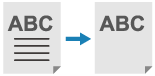
Puede extraer y copiar parte de un original, de forma similar a como recortaría una foto o un artículo de periódico. Puesto que puede especificar el área a copiar consultando la pantalla de previsualización, no tiene que recortar el original.
También puede especificar varias áreas y copiar la parte fuera de las áreas especificadas.
También puede especificar varias áreas y copiar la parte fuera de las áreas especificadas.
* Para ver las operaciones básicas de copia, consulte lo siguiente:
1
Coloque el original en el cristal de copia. Colocación de originales
Para especificar un área, coloque el original en el cristal de la platina. No puede especificar un área para un original colocado en el alimentador.
2
En la pantalla de copia, pulse [Opciones]  [Selección de áreas]. Pantalla de copia
[Selección de áreas]. Pantalla de copiaAparece la pantalla [Selección de áreas].
Pulse [Introducción con toque].
Aparece la pantalla [Selección de áreas: Entrada con toque].
4
Pulse [Iniciar lectura].
Se escanea el original y aparece una imagen de previsualización.
Especifique el área en la imagen de previsualización.
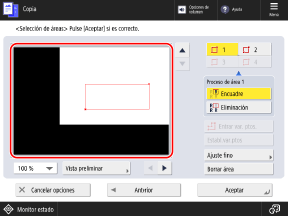
* Los elementos que aparecen en la pantalla varían en función del modelo y las opciones.
Pulse dos puntos ( ) para mostrar un rectángulo (
 ) con esos dos puntos en esquinas diagonalmente opuestas. Especifique el área de manera que la parte a copiar o la parte a excluir quepa dentro del rectángulo.
) para mostrar un rectángulo () con esos dos puntos en esquinas diagonalmente opuestas. Especifique el área de manera que la parte a copiar o la parte a excluir quepa dentro del rectángulo.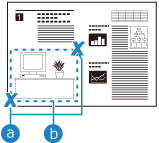
Para cancelar un punto especificado mientras especifica el área, pulse [Eliminar punto]. Para cancelar un área especificada, pulse [Borrar área].
Si el área especificada a copiar es demasiado pequeña, es posible que el equipo no reconozca la información de color del original correctamente y copie en blanco y negro.
Si es difícil especificar el área
Pulse [100%] y cambie la ampliación de visualización de la imagen de previsualización a [200%] o [400%].
Pulse [ ], [
], [ ], [
], [ ] o [
] o [ ] para mover la posición de visualización de la imagen de previsualización.
], [], [] o [] para mover la posición de visualización de la imagen de previsualización.Puede pulsar [Ajuste fino] para realizar el ajuste fino del área. Utilice [Seleccionar punto] para seleccionar cualquiera de los cuatro puntos de las esquinas, y luego utilice [Mover punto] para mover la posición del punto en pequeños incrementos.
Al especificar varios áreas
Si aparece el botón para especificar varias áreas, puede especificar hasta cuatro áreas.
Tras especificar la primera área, pulse [ ], [
], [ ] y [
] y [ ] para especificar el resto de áreas.
Tras especificar la primera área, pulse [
], [] y [] para especificar el resto de áreas.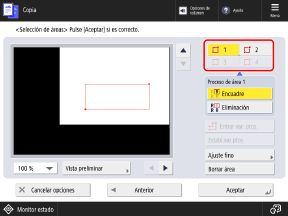
Seleccione el método de procesamiento del área o áreas especificadas, y pulse [Vista preliminar].
Aparece una pantalla de previsualización del resultado procesado.
[Encuadre]
Se copia la parte dentro del área especificada.
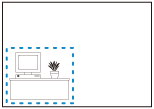
[Eliminación]
Se copia la parte fuera del área especificada.
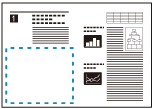
* Si se especifican varias áreas, puede seleccionar el método de procesamiento para cada área. Si hay áreas superpuestas y los métodos de procesamiento de dichas áreas son diferentes, tendrá prioridad el método de procesamiento de la última área especificada.
7
Compruebe que el área se ha especificado correctamente y pulse [Aceptar].
Vuelve a aparecer la pantalla [Selección de áreas: Entrada con toque].
Para volver a especificar el área, pulse [Borrar área] en la pantalla [Selección de áreas: Entrada con toque] y repita la operación desde el Paso 5.
8
Pulse [Siguiente] y seleccione si desea centrar el área especificada.
[Desplazar al centro]
Mueve el área especificada al centro del papel al copiar..
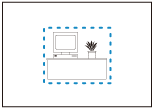
[No desplazar al centro]
Mantiene la misma posición que el original al copiar.
Pulse [Aceptar] [Cerrar].
[Cerrar].Vuelve a aparecer la pantalla de copia.
10
Pulse [ Inicio].
Inicio].Se copia la parte interna del área especificada.
NOTA
Especificar un área con una forma compleja
También puede especificar un área con una forma compleja. En el Paso 5, pulse [Entrar var. ptos.] y pulse de 4 a 10 puntos en la imagen de previsualización para especificar el área. Después de pulsar el último punto, pulse [Establ.var.ptos] para establecer el área.
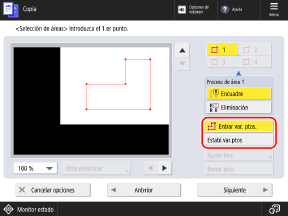
* No puede especificar varias áreas si utiliza este método para especificar un área.
* Si no aparece [Entrar var. ptos.] en la pantalla del Paso 5, no puede especificar un área mediante este método.
Especificar un área usando valores numéricos
También puede introducir valores numéricos para especificar un área exacta. En el Paso 3, pulse [Entrada con teclas num.] y especifique el área mediante las teclas numéricas para introducir los valores de [X1] a [Y2], con la parte superior derecha del original como punto de referencia.
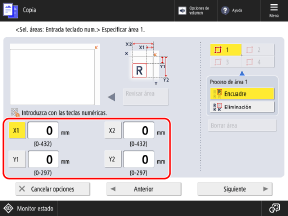
* Los elementos que aparecen en la pantalla varían en función del modelo y las opciones.
Copiar el área especificada repetidamente en una página
Si establece [Repetir imágenes] para copiar el mismo original repetidamente en una página, y selecciona [Encuadre] para extraer parte del original, puede copiar el área especificada repetidamente en la misma página. Copiar el original repetidamente en una página (Repetir imágenes)