Uso de IEEE 802.1X
En un entorno de red con autenticación IEEE 802.1X, solo los dispositivos cliente (suplicantes) que estén autenticados por el servidor de autenticación (servidor RADIUS) pueden conectarse a la red a través de un conmutador de LAN (autenticador), lo que bloquea el acceso no autorizado. Para conectar el equipo a una red que use la autenticación IEEE 802.1X, debe configurar en el equipo algunas opciones como el método de autenticación gestionado por el servidor de autenticación.
* Si el equipo está conectado a dos redes distintas al mismo tiempo, puede utilizar IEEE 802.1X en la línea principal o en la sublínea. Si es necesario, puede cambiar esas opciones. No puede utilizar IEEE 802.1X en la línea principal y en la sublínea al mismo tiempo.
Métodos de autenticación IEEE 802.1X
Se admiten los siguientes métodos de autenticación IEEE 802.1X:
TLS
El equipo y el servidor de autenticación se autentican entre sí verificando mutuamente sus certificados. Este método de autenticación no se puede utilizar en combinación con otros métodos.
TTLS
Este método de autenticación utiliza un nombre de usuario y una contraseña para la autenticación del equipo y un certificado de CA para la autenticación del servidor. Se puede seleccionar MSCHAPv2 o PAP como protocolo interno y se puede utilizar TTLS con PEAP al mismo tiempo.
PEAP
Las opciones necesarias son prácticamente las mismas que las de TTL; MSCHAPv2 se utiliza como protocolo interno.
Configuración de las opciones de IEEE 802.1X
En primer lugar, habilite IEEE 802.1X y luego configure el método de autenticación.
En esta sección se describe cómo configurar las opciones desde un ordenador mediante la IU remota.
En el panel de control, seleccione [ Configuración] en la pantalla [Inicio] o en otra pantalla y, a continuación, seleccione [Preferencias] para configurar las opciones. [Opciones de IEEE 802.1X]
Se necesitan privilegios de Administrador o NetworkAdmin. El equipo debe reiniciarse para aplicar las opciones de la sublínea.
En el panel de control, seleccione [
Configuración] en la pantalla [Inicio] o en otra pantalla y, a continuación, seleccione [Preferencias] para configurar las opciones. [Opciones de IEEE 802.1X]Se necesitan privilegios de Administrador o NetworkAdmin. El equipo debe reiniciarse para aplicar las opciones de la sublínea.
Preparativos necesarios
Si utiliza TLS como método de autenticación, prepare la clave y el certificado emitidos por la autoridad de certificación que se usan para la autenticación del equipo. Gestión y verificación de una clave y un certificado
* Para la autenticación del servidor se usa un certificado de CA preinstalado o un certificado de CA instalado desde la IU remota.
Si se usa TTLS o PEAP como método de autenticación, use TLS para cifrar la comunicación desde la IU remota. Uso de TLS
1
Inicie sesión en la IU remota como administrador. Iniciar la IU remota
2
En la página del portal de la IU remota, haga clic en [Configuración]. Página del portal de la IU remota
3
Haga clic en [Opciones de red]  [Opciones de IEEE 802.1X].
[Opciones de IEEE 802.1X].Aparece la pantalla [Opciones de IEEE 802.1X].
Si se cambian las opciones de la línea secundaria
Haga clic en [Opciones de red] [Opciones de IEEE 802.1X] dentro de [Opciones de sublínea].
[Opciones de IEEE 802.1X] dentro de [Opciones de sublínea].4
Marque la casilla [Usar IEEE 802.1X] e introduzca el nombre de inicio de sesión.
En el nombre de inicio de sesión, introduzca un nombre que permita identificar el usuario (Identidad EAP) utilizando caracteres alfanuméricos.
* Si selecciona la casilla [Usar IEEE 802.1X] para la línea principal o la sublínea, no podrá seleccionar la casilla para la otra línea.
Cuando verifique el certificado de un servidor de autenticación
Seleccione la casilla [Verificar certificado servidor autenticación].
Para verificar el nombre común del certificado, marque la casilla [Verificar nombre de servidor de autenticación] e introduzca el nombre del servidor de autenticación en el que está registrado el usuario.
Para verificar el nombre común del certificado, marque la casilla [Verificar nombre de servidor de autenticación] e introduzca el nombre del servidor de autenticación en el que está registrado el usuario.
5
Configure las opciones conforme al método de autenticación que vaya a usar.
Si utiliza TLS
1
Marque la casilla [Usar TLS].
2
Haga clic en [Clave y certificado].
Aparece la pantalla [Clave y certificado para IEEE 802.1X].
3
Haga clic en [Usar] a la derecha de la clave y el certificado que hay que usar.
Haga clic en el nombre de la clave (o el icono del certificado) para ver los detalles del certificado.
En la pantalla de detalles del certificado, haga clic en [Verificar certificado] para verificar que el certificado es válido.
4
Haga clic en [Opciones de IEEE 802.1X] en la parte superior de la pantalla de IU remota.
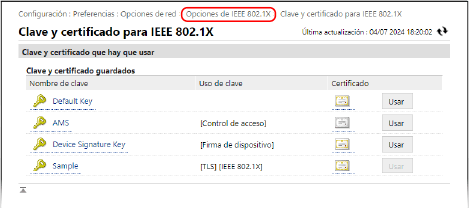
Aparece de nuevo la pantalla [Opciones de IEEE 802.1X].
Si utiliza TTLS o PEAP
1
Marque la casilla [Usar TTLS] o [Usar PEAP].
Si utiliza TTLS, seleccione el protocolo interno que se va a usar.
2
Use [Usar nombre de inicio de sesión como nombre de usuario] para especificar si desea usar el nombre de inicio de sesión de la autenticación IEEE 802.1X como nombre de usuario.
3
Haga clic en [Cambiar nombre de usuario/contraseña].
Aparece la pantalla [Opciones de nombre de usuario/contraseña].
4
Establezca el nombre de usuario y la contraseña.
Introduzca el nombre de usuario usando caracteres alfanuméricos.
Para configurar una contraseña, introduzca la misma contraseña en [Contraseña] y [Confirmar].
5
Haga clic en [Bien].
Aparece de nuevo la pantalla [Opciones de IEEE 802.1X].
6
Haga clic en [Bien].
7
Haga clic en [Aplicar cambios a opciones] [Bien].
[Bien].Se aplicarán las opciones.
Si cambia la configuración de la sublínea, haga clic en [Aplicar cambios a opciones] [Reiniciar].
En [Estado de funciones básicas], compruebe que no se esté ejecutando ninguna función, y luego haga clic en [Realizar reinicio].
Si cambia la configuración de la sublínea, haga clic en [Aplicar cambios a opciones]
[Reiniciar].En [Estado de funciones básicas], compruebe que no se esté ejecutando ninguna función, y luego haga clic en [Realizar reinicio].
8
Cierre la sesión de la IU remota.