Configuración de las opciones predeterminadas (Guía de configuración)
La primera vez que encienda el equipo aparecerá en el panel de control la pantalla para configurar los elementos necesarios para usar el equipo (Guía de configuración). Configure las opciones del procedimiento que se indica a continuación siguiendo las instrucciones en pantalla.
NOTA
Finalización y reinicio de la guía de configuración
Pulse [Fin Guía config.] en la parte inferior izquierda de la pantalla para salir de la guía de configuración.
Puede aplicar el procedimiento siguiente para reiniciar la guía de configuración.
Se requieren privilegios de administrador.
Inicie sesión en el equipo como administrador

pulse [

Configuración]
[Opciones de gestión]
[Licencias/Otros]
[Iniciar la guía de configuración]
[Conectar].
* El paso 3 se omite cuando se reinicia la guía de configuración.
* La Guía de configuración no se puede reiniciar en los casos siguientes:
Si la Gestión de Id. de departamento está habilitada
Si se habilita la autenticación de Id. de departamento
Si cambia las opciones configuradas individualmente
Puede cambiar individualmente las opciones configuradas con la Guía de configuración pulsando [
Configuración] en la pantalla [Inicio] o en otra pantalla.
[Configuración] Lista de menúsPaso 1: Configurar el idioma de visualización y la disposición del teclado
Seleccione el idioma que debe aparecer en la pantalla. En función del idioma utilizado, es posible que pueda cambiar la disposición del teclado que aparece para introducir caracteres.
1
En la pantalla [Cambio de idioma/teclado], seleccione el idioma de la lista.
Si hay varias disposiciones de teclado disponibles para el idioma seleccionado, puede pulsar [Establecer] para cambiar el tipo de disposición.
2
Pulse [Aceptar].
Aparece la pantalla [Opciones de papel].
NOTA
Mostrar el botón de cambio de idioma
Paso 2: comprobación de las opciones de papel
Cargue papel en los casetes y compruebe que las opciones están bien configuradas para el papel cargado.
1
2
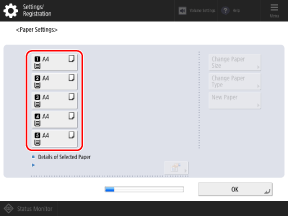
Compruebe que los tamaños del papel cargado se muestran en la pantalla [Opciones de papel].
Los casetes de papel se indican mediante los iconos mostrados a continuación. Las fuentes de papel visualizadas varían en función de las opciones instaladas.

: Casete 1

: Casete 2

: Casete 3

: Casete 4

: Casete 5
El equipo reconoce automáticamente el tamaño del papel cuando se carga papel de tamaño estándar. Si se muestra un tamaño de papel distinto del papel cargado, o si ha cargado papel de tamaño no estándar, consulte lo siguiente:
3
Pulse [Aceptar].
Aparece la pantalla [Inicio de sesión para autenticación].
Paso 3: Iniciar una sesión como Administrador
Para configurar las opciones que requieren privilegios de Administrador en el Paso 4 y posteriores, inicie una sesión como administrador con privilegios de Administrador.
1
En la pantalla [Inicio de sesión para autenticación], pulse [Iniciar sesión].
Aparecerá la pantalla de introducción del nombre de usuario y la contraseña.
Si no desea configurar las opciones que requieren privilegios de Administrador, pulse [Omitir] y vaya al Paso 10.
Paso 10: Aplicar el ajuste automático de gradación2
Introduzca el nombre de administrador y la contraseña.
1
Pulse [Nombre de usuario].
2
Introduzca el nombre de usuario y pulse [Siguiente].
3
Introduzca la contraseña y pulse [Aceptar].
* El administrador siguiente con privilegios de Administrador está registrado en el equipo como valor predeterminado de fábrica.
Nombre de usuario | Administrator |
Contraseña | 7654321 |
Al introducir este nombre de usuario y contraseña e iniciar sesión, aparecerá la pantalla para cambiar la contraseña. También puede cambiarla más tarde.
Pantalla [Agregar usuario] y [Editar información de usuario]3
Vuelva a pulsar [Iniciar sesión] y pulse [Aceptar].
Aparece la pantalla [Usar autenticación de usuario].
Paso 4: Configuración de las opciones de autenticación de usuario
Para reforzar la seguridad del equipo, configure las opciones para utilizar la Autenticación de usuario.
Si no se han registrado más administradores que el "Administrador", registre un nuevo administrador con privilegios de Administrador.
* El equipo está configurado para utilizar una aplicación de autenticación llamada "Autenticación de usuario" para el servicio de inicio de sesión. Para obtener más información sobre la Autenticación de usuario, consulte lo siguiente:
1
En la pantalla [Usar autenticación de usuario], pulse [Sí].
Si no quiere utilizar la Autenticación de usuario, pulse [No]
[Aceptar] para ir al Paso 5.
Paso 5: Configurar la fecha y la horaEstablezca el método de inicio de sesión para utilizar como [Sí] y pulse [Siguiente].
Aparece un mensaje preguntando si desea registrar a un nuevo administrador con privilegios de Administrador.
Si no aparece el mensaje, vaya al Paso
5.
* Este mensaje no aparece si ya se ha registrado un administrador distinto del "Administrator".
Para obtener detalles sobre cada método de inicio de sesión, consulte lo siguiente:
3
Compruebe el mensaje y pulse [Sí].
Aparece la pantalla [Registrar Administrator].
Si registra aquí a un nuevo administrador con privilegios de Administrador, aparecerá el administrador con el nombre de usuario "Administrador" a partir del siguiente inicio de sesión.
Si desea seguir utilizando el administrador con el nombre de usuario "Administrator", pulse [No] y vaya al Paso
5.
4
En la pantalla [Registrar Administrator], introduzca la información del nuevo administrador a registrar y pulse [Aceptar].
Aparece la pantalla [Opciones de visualización de pantalla de inicio sesión].
Pulse [Nombre de usuario] para introducir el nombre de usuario del nuevo administrador a registrar, y pulse [Contraseña] para introducir la contraseña.
Configure las opciones [Dirección de e-mail], [ID dpto.] y [Mostrar nombre] según proceda.
Para obtener detalles sobre cada elemento, consulte lo siguiente:
En la pantalla [Opciones de visualización de pantalla de inicio sesión], configure las opciones sobre cuándo visualizar la pantalla de inicio de sesión.
Para visualizar la pantalla de inicio de sesión cuando un usuario empieza a utilizar el equipo
Seleccione [Mostrar tras inicio de operación del dispositivo].
Los usuarios tendrán que iniciar sesión al utilizar el equipo.
Para visualizar la pantalla de inicio de sesión después de que el usuario seleccione una función
Pulse [Mostrar tras selección de función] y configure las funciones y elementos para los que visualizar la pantalla de inicio de sesión en [Autorización necesaria para] y [Autorización necesaria en Configuración para].
Los usuarios tendrán que iniciar sesión solamente cuando utilicen las funciones que especifique aquí.
Las funciones y elementos que no especifique aquí estarán disponibles a cualquier sin iniciar sesión.
6
Pulse [Siguiente] o [Aceptar].
La pantalla visualizada y el paso siguiente del procedimiento varían en función del método de inicio de sesión especificado en el Paso
2.
Si aparece la pantalla [Usar las teclas numéricas para autenticación], vaya al Paso
7.
En la pantalla [Usar las teclas numéricas para autenticación], defina si los usuarios pueden iniciar sesión usando solamente las teclas numéricas.
Seleccione [Sí]para que los usuarios puedan iniciar sesión usando solamente las teclas numéricas con autenticación del teclado cuando el nombre de usuario y la contraseña consten únicamente de números.
8
Pulse [Siguiente] o [Aceptar].
Aparece la pantalla [Ajustes de fecha/hora].
Paso 5: Configurar la fecha y la hora
Configure la fecha y la hora del equipo.
Puesto que la fecha y la hora se usan como referencia para las funciones que utilizan información de fecha y hora, deben configurarse con precisión.
1
En la pantalla [Ajustes de fecha/hora], introduzca la fecha y la hora y pulse [Aceptar].
Aparece la pantalla [Usar dirección IP].
Configure las opciones de zona horaria y horario de verano según proceda. Para obtener más detalles, consulte lo siguiente:
Paso 6: Configurar la dirección IP
Establezca la dirección IP para conectar a la red.
Preparativos necesarios
Compruebe la información del entorno de red que usa el equipo, así como las opciones de red necesarias. Para obtener información detallada, póngase en contacto con el administrador de red.
Configuración de la red1
En la pantalla [Usar dirección IP], seleccione [Sí] para el protocolo a utilizar y pulse [Siguiente] o [Aceptar].
Para utilizar conjuntamente IPv4 y IPv6, ajuste [Usar IPv4] y [Usar IPv6] a [Sí].
La pantalla visualizada y el paso siguiente del procedimiento varían en función del protocolo utilizado.
Si aparece la pantalla [Opciones de dirección IP], vaya al Paso
2.
Si aparece la pantalla [Opciones de dirección sin estado], vaya al Paso
3.
En la pantalla [Opciones de dirección IP], establezca la dirección IPv4 y pulse [Siguiente] o [Aceptar].
Para asignar la dirección IPv4 automáticamente, pulse [DHCP] o [IP autom.] para seleccionarlo.
Para establecer la dirección IPv4 manualmente, compruebe que no están seleccionados [DHCP] ni [IP autom.] e introduzca la dirección IP, la máscara de subred y la dirección de puerta de enlace.
Para obtener detalles sobre las opciones de la dirección IPv4, consulte lo siguiente:
La pantalla visualizada y el paso siguiente del procedimiento varían en función de si se va a utilizar IPv4 junto con IPv6.
Si aparece la pantalla [Opciones de dirección sin estado], vaya al Paso
3.
En la pantalla [Opciones de dirección sin estado], establezca si desea utilizar una dirección sin estado y pulse [Siguiente].
Aparece la pantalla [Opciones de dirección manual].
Para obtener detalles sobre las opciones de la dirección IPv6, consulte lo siguiente:
4
Establezca si se va a utilizar una dirección manual y pulse [Siguiente].
Aparece la pantalla [Usar DHCPv6].
Ajuste [Usar dirección manual] a [Sí] e introduzca la dirección manual, la longitud del prefijo y la dirección del router predeterminada.
5
Establezca si se va a utilizar DHCPv6 y pulse [Aceptar].
Aparece la pantalla [Opciones de dirección del servidor DNS].
Paso 7: Configurar las opciones de DNS
Configure la información del servidor DNS cuando utilice el equipo en un entorno con Sistema de nombres de dominio (DNS).
Para obtener detalles sobre las opciones de DNS, consulte lo siguiente:
1
En la pantalla [Opciones de dirección del servidor DNS], introduzca la dirección IP del servidor DNS y pulse [Siguiente].
Aparece la pantalla [Opciones de nombre de dominio/nombre host DNS].
Si no desea configurar las opciones de DNS, pulse [Siguiente] sin configurar las opciones.
2
Introduzca el nombre de host y el nombre de dominio del equipo y pulse [Siguiente].
Aparece la pantalla [Opciones de actualización dinámica de DNS].
Si utiliza IPv4 y IPv6 conjuntamente y quiere utilizar el mismo nombre de host y nombre de dominio para IPv6 que ha configurado para IPv4, ajuste [Usar el mismo nombre de host/nombre de dominio que para IPv4] a [Sí].
Si no desea configurar las opciones de DNS, pulse [Siguiente] sin configurar las opciones.
3
Establezca si se va a utilizar la Actualización dinámica de DNS y pulse [Aceptar].
Aparece la pantalla [Opciones de proxy].
Para actualizar los registros de DNS automáticamente al cambiar el mapeo del nombre de host y la dirección IP, como por ejemplo en un entorno DHCP, ajuste [Actualización dinámica de DNS] a [Sí].
Para IPv6, ajuste [Guardar dirección sin estado], [Guardar dirección manual] o [Guardar dirección con estado] a [Sí], en función del tipo de dirección que desee registrar en el servidor DNS.
Si no desea configurar las opciones de DNS, pulse [Aceptar] sin configurar las opciones.
Paso 8: Configurar las opciones de proxy
Configure las opciones necesarias cuando utilice un servidor proxy para conectar el equipo a la red.
Para obtener detalles sobre las opciones del proxy, consulte lo siguiente:
Preparativos necesarios
Prepare la dirección, el número de puerto y la información de autenticación del servidor proxy.
1
En la pestaña [Opciones de proxy], ajuste [Usar proxy] a [Sí].
Si no utiliza un proxy, pulse [No]
[Aceptar] y vaya al Paso 9.
Paso 9: Configurar las opciones de fax2
Introduzca la dirección y el número de puerto del servidor proxy.
En [Dirección de servidor], introduzca la dirección IP y el nombre de host.
En [Número de puerto], introduzca el número de puerto.
3
Configure el intervalo aplicable, la información de autenticación y otras opciones conforme a su entorno de uso.
Si se usa un servidor proxy también especificado para comunicar con dispositivos en el mismo dominio
Establezca [Usar proxy en el mismo dominio] en [Sí].
Si se requiere autenticación para conectar a un servidor proxy
1
Pulse [Opciones de autenticación].
Aparece la pantalla [Opciones de autenticación].
2
Ajuste [Usar autent. de proxy] a [Sí] e introduzca el nombre de usuario y la contraseña a utilizar para la autenticación.
3
Pulse [Aceptar].
Volverá a aparecer la pantalla [Opciones de proxy].
4
Pulse [Aceptar].
La pantalla visualizada y el paso siguiente del procedimiento varían en función del modelo y las opciones.
Paso 9: Configurar las opciones de fax
Configure las opciones necesarias cuando utilice la función de fax.
Para obtener detalles sobre las opciones de fax, consulte lo siguiente:
1
En la pantalla [País/región], seleccione su país o la región y luego pulse Siguiente[].
Aparece la pantalla [Guardar n.º de teléfono de la máquina].
Si ya aparece la pantalla [Guardar n.º de teléfono de la máquina], vaya al Paso
2.
En la pantalla [Guardar n.º de teléfono de la máquina], introduzca el número de fax del equipo y pulse [Siguiente].
Aparece la pantalla [Guardar nombre de la unidad].
3
Pulse [Establecer], introduzca su nombre o el nombre de la empresa y pulse [Siguiente].
Aparece la pantalla [Seleccionar tipo de línea].
4
Seleccione el tipo de línea telefónica a utilizar y pulse [Aceptar].
Aparece la pantalla [Ajuste auto de gradación].
Paso 10: Aplicar el ajuste automático de gradación
La gradación es el cambio gradual de la profundidad de color y el brillo. Puede aplicar un ajuste automático de la gradación para mejorar la reproducibilidad de la gradación al imprimir.
Es recomendable que aplique el ajuste automático de gradación para conseguir mejores resultados de impresión.
El procedimiento operativo varía en función del modelo. Para obtener detalles sobre el ajuste automático de gradación, consulte lo siguiente:
Paso 11: Listas de impresión
Puede imprimir las listas siguientes para consultas las opciones configuradas mediante la Guía de configuración:
Lista de datos de usuarios de red
Compruebe la configuración de red.
Lista de datos de usuario de fax
Compruebe la configuración del fax.
Lista de valores de las opciones
Consulte los diversos valores de ajuste.
1
En la pantalla [Imprimir informe], pulse [Iniciar impresión] para la lista que desee imprimir.
Si no desea imprimir una lista, pulse [Aceptar] sin imprimir y vaya al Paso
3.
2
Cuando acabe de imprimir las listas, pulse [Aceptar].
En la pantalla [Fin Guía config.], pulse [Aceptar].
El equipo se reinicia y se aplican las opciones configuradas mediante la Guía de configuración.