Acceder a Buzón avanzado desde un ordenador (solo Windows)
Puede acceder a Buzón avanzado desde un ordenador (Windows) mediante el Explorador de archivos.
Puede mover y copiar archivos en un ordenador a Buzón avanzado para guardarlos igual que se estuviera trabajando con archivos informáticos normales, y puede descargar archivos desde Buzón avanzado a su ordenador.
El método para acceder a Buzón avanzado varía en función del método empleado para que Buzón avanzado esté abierto al público.
Puede mover y copiar archivos en un ordenador a Buzón avanzado para guardarlos igual que se estuviera trabajando con archivos informáticos normales, y puede descargar archivos desde Buzón avanzado a su ordenador.
El método para acceder a Buzón avanzado varía en función del método empleado para que Buzón avanzado esté abierto al público.
IMPORTANTE
Si la alimentación del equipo está apagada al guardar archivos de ordenador en Buzón avanzado, los archivos incompletos permanecerán en Buzón avanzado. En ese caso, reinicie el equipo y repita el proceso.
NOTA
Acceso directo a archivos guardados
Si las opciones están configuradas para enviar notificación por correo electrónico cuando se guarda un archivo cuando se guarda un archivo, puede hacer clic en el enlace de la ruta del archivo (URI) listado en el correo electrónico de notificación para acceder directamente al archivo guardado. Enviar notificación por correo electrónico cuando se guarda un archivo (Para la Serie C7100 y la Serie C3100)
Si no puede acceder al archivo haciendo clic en el enlace de URI o en la URI, copie la URI y péguela en el Explorador de archivos para acceder al archivo.
Al abrir Buzón avanzado como servidor SMB
Introduzca directamente la ruta de Buzón avanzado en el Explorador de archivos para acceder.
Preparativos necesarios
Abra Buzón avanzado en la red como servidor SMB. Preparativos para utilizar el Buzón avanzado
Para guardar, crear o eliminar archivos o carpetas de un ordenador, ajuste [Prohibir escritura desde fuera] a [No]. [Prohibir escritura desde fuera]
* Incluso si esta opción está ajustada a [Sí], un administrador con privilegios de Administrador puede guardar, crear y eliminar archivos y carpetas durante el acceso (solo Espacio compartido).
1
Haga clic con el botón derecho del ratón en [ ] (Inicio), y haga clic en [Explorador de archivos].
] (Inicio), y haga clic en [Explorador de archivos].2
Introduzca la ruta de Buzón avanzado en el campo de entrada de la dirección.
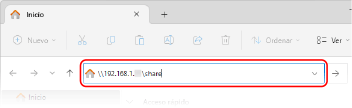
Al acceder a un Espacio compartido
Introduzca lo siguiente:
\\<nombre de host o dirección IP del equipo>\share |
Ejemplo de entrada:
\\192.168.1.21\share
\\192.168.1.21\share
* Si introduce una dirección IPv6, utilice el formato que se muestra a continuación.
Ejemplo de entrada: Para fe80:2e9e:fcff:fe4e:dbce
\\fe80-2e9e-fcff-fe4e-dbce.ipv6-literal.net\share
Ejemplo de entrada: Para fe80:2e9e:fcff:fe4e:dbce
\\fe80-2e9e-fcff-fe4e-dbce.ipv6-literal.net\share
Al acceder a un Espacio personal
Introduzca lo siguiente:
\\<nombre de host o dirección IP del equipo>\users |
Ejemplo de entrada:
\\192.168.1.21\users
\\192.168.1.21\users
* Si introduce una dirección IPv6, utilice el formato que se muestra a continuación.
Ejemplo de entrada: Para fe80:2e9e:fcff:fe4e:dbce
\\fe80-2e9e-fcff-fe4e-dbce.ipv6-literal.net\users
Ejemplo de entrada: Para fe80:2e9e:fcff:fe4e:dbce
\\fe80-2e9e-fcff-fe4e-dbce.ipv6-literal.net\users
3
Pulse la tecla [Enter] en el teclado.
Se muestra el interior de Buzón avanzado.
Si aparece la pantalla de inicio de sesión de Buzón avanzado, introduzca el mismo nombre de usuario y contraseña empleados para iniciar sesión en el equipo, y pulse [Aceptar].
Al abrir Buzón avanzado como servidor WebDAV
En el Explorador de archivos, asigne Buzón avanzado como controlador de red para acceder.
Preparativos necesarios
Abra Buzón avanzado en la red como servidor WebDAV. Preparativos para utilizar el Buzón avanzado
Para guardar, crear o eliminar archivos o carpetas de un ordenador, ajuste Prohibir escritura desde fuera a [No]. [Prohibir escritura desde fuera]
* Incluso si esta opción está ajustada a [Sí], un administrador con privilegios de Administrador puede guardar, crear y eliminar archivos y carpetas durante el acceso (solo Espacio compartido).
1
Haga clic con el botón derecho del ratón en [] (Inicio), y haga clic en [Explorador de archivos].
] (Inicio), y haga clic en [Explorador de archivos].2
Haga clic con el botón derecho del ratón en [Este equipo] y, a continuación, haga clic en [Conectar a unidad de red].
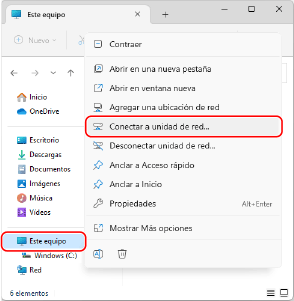
Aparece la pantalla [Conectar a unidad de red].
3
En [Unidad], seleccione una letra de unidad.
4
Introduzca la ruta de Buzón avanzado en [Carpeta].
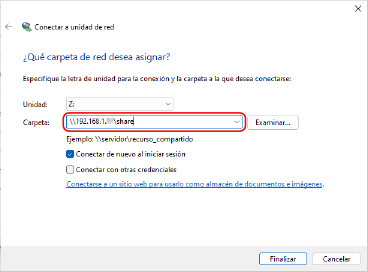
Al acceder a un Espacio compartido
Introduzca lo siguiente:
\\<nombre de host o dirección IP del equipo>\share |
Ejemplo de entrada:
\\192.168.1.21\share
\\192.168.1.21\share
* Si introduce una dirección IPv6, utilice el formato que se muestra a continuación.
Ejemplo de entrada: Para fe80:2e9e:fcff:fe4e:dbce
\\fe80-2e9e-fcff-fe4e-dbce.ipv6-literal.net\share
Ejemplo de entrada: Para fe80:2e9e:fcff:fe4e:dbce
\\fe80-2e9e-fcff-fe4e-dbce.ipv6-literal.net\share
Al acceder a un Espacio personal
Introduzca lo siguiente:
\\<nombre de host o dirección IP del equipo>\users |
Ejemplo de entrada:
\\192.168.1.21\users
\\192.168.1.21\users
* Si introduce una dirección IPv6, utilice el formato que se muestra a continuación.
Ejemplo de entrada: Para fe80:2e9e:fcff:fe4e:dbce
\\fe80-2e9e-fcff-fe4e-dbce.ipv6-literal.net\users
Ejemplo de entrada: Para fe80:2e9e:fcff:fe4e:dbce
\\fe80-2e9e-fcff-fe4e-dbce.ipv6-literal.net\users
5
Haga clic en [Finalizar].
Se muestra el interior de Buzón avanzado.
Si aparece la pantalla de inicio de sesión de Buzón avanzado, introduzca el mismo nombre de usuario y contraseña empleados para iniciar sesión en el equipo, y pulse [Aceptar].