Enregistrement d’un profil pour des couleurs spécifiques
À partir d’un ordinateur, imprimez le « grafico a colori per Assegna i valori RGB ai colori di output nel grafico a colori » avec la machine, et reportez-vous au graphique pour enregistrer des couleurs spécifiques dans le profil.
Étape 1 : Impression du graphique à partir d’un ordinateur équipé de la machine
À partir d’un ordinateur, imprimez le « grafico a colori per Assegna i valori RGB ai colori di output nel grafico a colori » avec la machine à l’aide du pilote d’imprimante.
Cette section décrit la procédure générale pour cette opération. Consultez le manuel de l’application utilisée pour une description détaillée de l’opération.
Préparatifs nécessaires
Installez le pilote d’imprimante sur l’ordinateur et configurez les réglages en fonction de votre environnement d’utilisation. Préparatifs pour imprimer des données à l'aide d'un pilote
Effectuez le réglage automatique de la gradation (réglage complet) sur la machine. Calibrage plus précis (ajustement complet)
1
Sur l’ordinateur, téléchargez le « grafico a colori per Assegna i valori RGB ai colori di output nel grafico a colori » à partir de la page de la machine sur le site du manuel en ligne.
2
Ouvrez le graphique téléchargé.
3
Dans le menu de l’application utilisée pour ouvrir le graphique, sélectionnez la commande d’impression.
4
Sélectionnez le pilote d’imprimante de l’appareil, puis cliquez sur [Préférences] ou [Propriétés].
L’écran [Options d'impression] du pilote d’imprimante s’affiche.
5
Dans l’onglet [Paramètres de base], configurez les réglages comme suit.
[Format de page] : sélectionnez [A4] ou [Lettre].
[Impression recto/recto verso/au format brochure] : sélectionnez [Impression recto].
[Echelle manuelle] : décochez la case.
6
Dans l'onglet [Qualité], cochez la case [Param. manuels des couleurs], puis cliquez sur [Paramètres de couleur].
L'écran [Paramètres de couleur] s'affiche.
7
Dans l’onglet [Correspondance], configurez les réglages comme suit.
[Mode de correspondance] : sélectionnez [Ne pas utiliser].
[Priorité à la correspondance des couleurs de l'application] : décochez la case.
8
Cliquez sur [OK].
L'écran [Options d'impression] s'affiche à nouveau.
9
Cliquez [OK], puis sur [Imprimer] ou [OK].
La machine commence à imprimer le graphique.
Lorsque l’impression est terminée, passez à l’étape 2. Étape 2 : enregistrement du profil de la machine
Lorsque l’impression est terminée, passez à l’étape 2. Étape 2 : enregistrement du profil de la machine
Vous pouvez annuler l’impression sur l’écran d’impression ou à partir de l’icône de l’imprimante dans la zone de notification de Windows. Annuler l'impression depuis un ordinateur
Vous pouvez utiliser [ Status Monitor] sur le panneau de commande pour vérifier l’état de la tâche d’impression et le journal respectif. Afficher l'état et le journal des tâches d'impression
Status Monitor] sur le panneau de commande pour vérifier l’état de la tâche d’impression et le journal respectif. Afficher l'état et le journal des tâches d'impressionNOTE
Si la machine est configurée de manière à ce que les données d’impression provenant de l’ordinateur ne soient pas imprimées immédiatement, vous devez faire fonctionner la machine pour effectuer l’impression. Imprimer des documents en attente forcée
Étape 2 : enregistrement du profil de la machine
Reportez-vous au graphique imprimé à l’étape 1 et enregistrez les couleurs que vous souhaitez reproduire dans le profil de la machine.
Utilisez le panneau de commande pour enregistrer le profil. Vous ne pouvez pas configurer les paramètres avec l’interface utilisateur distante depuis un ordinateur.
Vous devez détenir des droits d’administrateur ou des droits d’administrateur de l’appareil. Vous devez redémarrer l’appareil pour appliquer l’enregistrement.
Vous devez détenir des droits d’administrateur ou des droits d’administrateur de l’appareil. Vous devez redémarrer l’appareil pour appliquer l’enregistrement.
1
Connectez-vous à la machine en tant qu'administrateur. Connexion à la machine
2
Sur le panneau de commande, appuyez sur [ Réglages/Enregistrement] sur l’écran [Accueil] ou un autre écran. Écran [Accueil]
Réglages/Enregistrement] sur l’écran [Accueil] ou un autre écran. Écran [Accueil]L'écran [Réglages/Enregistrement] s'affiche.
3
Appuyez sur [Réglage/Maintenance]  [Régler type d'image] [Mémoriser profil couleur].
[Régler type d'image] [Mémoriser profil couleur].L'écran [Mémoriser profil couleur] s'affiche.
4
Appuyez sur [Assigner valeurs RVB aux couleurs sortie dans nuancier].
5
Créez un profil pour enregistrer les couleurs que vous souhaitez reproduire.
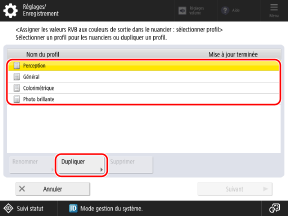
Sélectionnez et dupliquez l’un des profils précédemment enregistrés dans la machine et créez un profil pour enregistrer les couleurs que vous souhaitez reproduire.
1
Sélectionnez un profil dans la liste et appuyez sur [Dupliquer].
2
Saisissez le nom du profil, puis appuyez sur [OK].
6
Sélectionnez le profil créé et appuyez sur [Suivant].
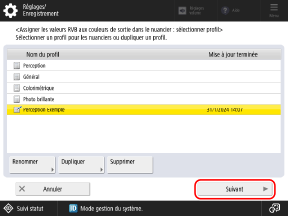
La liste des couleurs enregistrées dans le profil s’affiche.
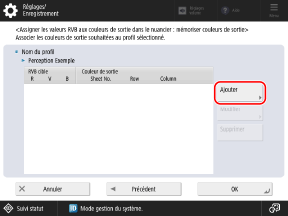
Enregistrez les couleurs que vous souhaitez reproduire dans le profil.
Jusqu’à 168 couleurs peuvent être enregistrées dans chaque profil.
1
Appuyez sur [Ajouter].
2
Saisissez les valeurs des couleurs que vous souhaitez enregistrer.
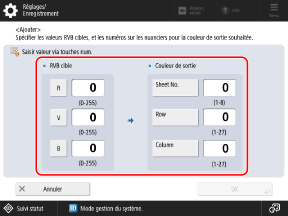
[RVB cible]
Saisissez les valeurs RVB des couleurs que vous souhaitez enregistrer.
* Vous ne pouvez pas enregistrer une valeur RVB dont les valeurs R, V et B sont identiques.
Exemples :
Exemples :
R,V,B=255,255,255 (Blanc)
R,G,B=0,0,0 (Noir)
* Vous ne pouvez pas enregistrer une couleur supplémentaire avec une valeur RVB déjà enregistrée.
[Couleur de sortie]
Reportez-vous au graphique imprimé à l’étape 1 et saisissez les numéros dans [Sheet No.], [Row] et [Column] pour les couleurs que vous souhaitez reproduire.
3
Appuyez sur [OK].
L’écran de l’étape 7-1 s’affiche à nouveau et les couleurs enregistrées sont ajoutées à la liste.
8
Appuyez sur [OK] [OK].
[OK].9
Appuyez sur [ Réglages/Enregistrement] [Oui].
Réglages/Enregistrement] [Oui].La machine redémarre, et les enregistrements sont appliqués.