Renforcer la sécurité des données numérisées
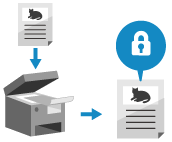
Lorsque vous numérisez des documents importants, vous pouvez crypter les données numérisées et ajouter une signature numérique pour renforcer leur sécurité.
Vous ne pouvez crypter que les fichiers PDF.
Vous ne pouvez ajouter une signature numérique qu'aux fichiers PDF et XPS.
Vous pouvez à la fois crypter les fichiers PDF et leur ajouter une signature numérique.
Vous ne pouvez crypter que les fichiers PDF.
Vous ne pouvez ajouter une signature numérique qu'aux fichiers PDF et XPS.
Vous pouvez à la fois crypter les fichiers PDF et leur ajouter une signature numérique.
* Vous ne pouvez pas renforcer la sécurité des données numérisées lorsque vous utilisez Lecture et envoi faciles/Lecture facile.
* Vous ne pouvez pas crypter les données et ajouter une signature numérique lorsque vous enregistrez les données numérisées dans une boîte aux lettres.
* Vous ne pouvez pas crypter les données et ajouter une signature numérique lorsque vous enregistrez les données numérisées dans une boîte aux lettres.
NOTE
Renforcer la sécurité d'un e-mail ou d'un I-Fax
Vous pouvez configurer S/MIME pour crypter les e-mails et les I-Fax sortants et leur ajouter une signature numérique. Cryptage de l’e-mail avec S/MIME
Crypter les données numérisées et créer un fichier PDF
Vous pouvez mettre en place un mot de passe pour crypter un fichier PDF afin de restreindre son affichage et sa modification. Vous devez saisir le mot de passe mis en place pour pouvoir ouvrir et modifier le fichier PDF.
* Vous ne pouvez pas modifier un fichier PDF dans les cas suivants :
Lorsque [Auto (OCR)] est sélectionné dans le réglage du nom du fichier Attribuer un nom au fichier
Lors de l'envoi des données numérisées à un destinataire de type fax ou I-Fax
* Pour les opérations de numérisation de base, voir :
1
Dans l'écran de numérisation, appuyez sur le bouton de sélection du format de fichier. Écran de numérisation
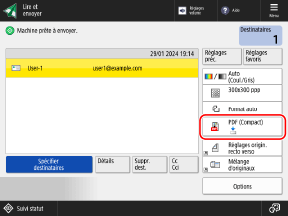

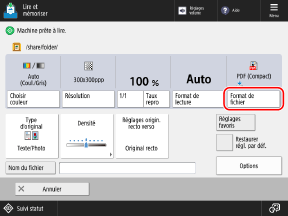
L'écran [Format de fichier] s'affiche.
2
Appuyez sur [PDF].
3
Appuyez sur [Crypter].
Si la fonction [Formater en PDF/A] est sélectionnée, désactivez [Formater en PDF/A], puis appuyez sur [Crypter].
* Des fonctions supplémentaires autres que [Formater en PDF/A] peuvent être activées en combinaison avec [Crypter].
Configurez l'opération à restreindre et le mot de passe, puis appuyer sur [OK].
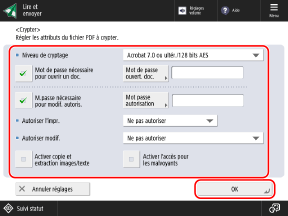
[Niveau de cryptage]
Sélectionnez le niveau de cryptage.
Lorsque vous utilisez AES 256 bits, vous pouvez choisir d'afficher [Acrobat 10.0 ou équivalent/256 bits AES] ou [Acrobat 9.0 ou équivalent/256 bits AES]. [Réglages 256 bits AES pour PDF crypté]
[Mot de passe nécessaire pour ouvrir un doc.]
Le fichier PDF est restreint de sorte que seuls les utilisateurs qui connaissent le mot de passe peuvent l'ouvrir.
Pour mettre en place un mot de passe, cochez la case, appuyez sur [Mot de passe ouvert. doc.], et saisissez le mot de passe.
Pour mettre en place un mot de passe, cochez la case, appuyez sur [Mot de passe ouvert. doc.], et saisissez le mot de passe.
* Vous ne pouvez pas utiliser le même mot de passe que le [Mot passe autorisation].
[M.passe nécessaire pour modif. autoris.]
Le fichier PDF est restreint de sorte que seuls les utilisateurs qui connaissent le mot de passe peuvent l'imprimer ou le changer.
Pour mettre en place un mot de passe, cochez la case, appuyez sur [Mot passe autorisation], et saisissez le mot de passe. Utilisez les éléments suivants pour configurer les restrictions:
Pour mettre en place un mot de passe, cochez la case, appuyez sur [Mot passe autorisation], et saisissez le mot de passe. Utilisez les éléments suivants pour configurer les restrictions:
* Vous ne pouvez pas utiliser le même mot de passe que le [Mot de passe ouvert. doc.].
[Autoriser l'impr.]
Pour restreindre l'impression du fichier PDF, sélectionnez [Ne pas autoriser] ou [Autor(basse rés. uniqmt)].
* Si l'élément [Acrobat 3.0 ou ultér./40 bits RC4] est sélectionné dans [Niveau de cryptage], l'élément [Autor(basse rés. uniqmt)] n'est pas affiché.
[Autoriser modif.]
Pour restreindre les changements apportés au fichier PDF, sélectionnez [Ne pas autoriser]. Pour autoriser les changements, sélectionnez les éléments qui peuvent être changés.
* Lorsque le cryptage du fichier et l'addition d'une signature numérique au fichier sont activés en même temps, sélectionnez [Modifications sauf extraction de pages].
[Activer copie et extraction images/texte]
Pour restreindre la copie et l'extraction des images et du texte du fichier PDF, décochez cette case.
* Si l'élément [Acrobat 3.0 ou ultér./40 bits RC4] est sélectionné dans [Niveau de cryptage], cette option n'est pas affichée.
[Activer l'accès pour les malvoyants]
Pour restreindre la fonction de synthèse vocale de texte, décochez cette case.
* Si l'élément [Acrobat 3.0 ou ultér./40 bits RC4] est sélectionné dans [Niveau de cryptage], cette option n'est pas affichée.
[Act. accessibilité, copie, extraction image/texte]
Pour restreindre la copie et l'extraction des images et du texte du fichier PDF ou la fonction de synthèse vocale de texte, décochez cette case.
* Cette option n'est affichée que lorsque l'élément [Acrobat 3.0 ou ultér./40 bits RC4] est sélectionné dans [Niveau de cryptage].
5
Appuyez sur [OK].
L'écran de numérisation s'affiche à nouveau.
IMPORTANT
Même si l'option [M.passe nécessaire pour modif. autoris.] est activée pour restreindre l'impression et les changements du fichier PDF, certaines restrictions peuvent être ignorées avec certaines applications.
NOTE
Enregistrer un mot de passe mis en place
Lorsque vous vous connectez à la machine pour l'utiliser, l'élément [Mémoriser le mot de passe] s'affiche dans l'écran de l'étape 4. Si vous appuyez sur [Mémoriser le mot de passe], les valeurs définies pour [Mot de passe ouvert. doc.] et [Mot passe autorisation] sont enregistrées sur la machine, et vous n'avez plus à saisir le mot de passe la prochaine fois que vous configurez des réglages.
Chaque identité de connexion ne peut enregistrer qu'un seul mot de passe pour [Mot de passe ouvert. doc.] et qu'un seul mot de passe pour [Mot passe autorisation].
Pour changer le mot de passe enregistré, saisissez un nouveau mot de passe dans [Mot de passe ouvert. doc.] et [Mot passe autorisation], puis appuyez sur [Mémoriser le mot de passe] pour enregistrer le nouveau mot de passe.
Pour supprimer le mot de passe enregistré, effacez le contenu de [Mot de passe ouvert. doc.] et [Mot passe autorisation], puis appuyez sur [Mémoriser le mot de passe] en laissant les champs vides.
Lorsqu'un mot de passe est enregistré et que vous appelez les réglages du PDF crypté depuis les "réglages favoris", un message vous invitant à sélectionner le mot de passe enregistré ou le mot de passe enregistré dans les "réglages favoris" s'affiche.
Ajouter une signature numérique aux données numérisées
L'addition d'une signature numérique à un fichier PDF ou XPS peut garantir l'auteur du fichier et prouver que le document n'a pas été altéré.
* Pour les opérations de numérisation de base, voir :
Préparatifs nécessaires
Préparez la clé et le certificat pour la signature numérique. Ajout d’une signature numérique aux données numérisées
1
Dans l'écran de numérisation, appuyez sur le bouton de sélection du format de fichier. Écran de numérisation
L'écran [Format de fichier] s'affiche.
Appuyez sur [PDF] ou [XPS].
3
Appuyez sur [Ajouter sign. numériques] ou [Ajout. Signat périphérique].
Des fonctions supplémentaires, telles que la fonction [Compact], peuvent être configurées en combinaison avec l'addition d'une signature numérique.
4
Spécifiez la signature numérique à ajouter au fichier, puis appuyez sur [OK].
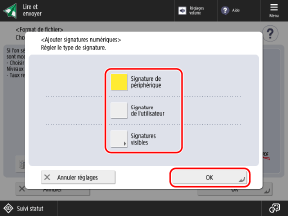
Si vous n'êtes pas connecté à la machine et que vous avez sélectionné [XPS] à l'étape 2, vous pouvez sauter cette étape. Passez à l'étape 5.
[Signature de périphérique]
Ajoute le nom de la machine en tant que signature. Utilisez cette option pour prouver que le fichier a été numérisé avec la machine.
Pour ajouter une signature de périphérique, appuyez sur le bouton pour la sélectionner.
Pour ajouter une signature de périphérique, appuyez sur le bouton pour la sélectionner.
[Signature de l'utilisateur]
Ajoute le nom de l'utilisateur connecté en tant que signature. Utilisez cette option pour prouver que le fichier a été numérisé par l'utilisateur.
Pour ajouter une signature d'utilisateur, appuyez sur le bouton pour la sélectionner.
Pour ajouter une signature d'utilisateur, appuyez sur le bouton pour la sélectionner.
[Signatures visibles] (fichiers PDF uniquement)
Affiche la signature sur la première page pour voir facilement que la signature numérique a été ajoutée au fichier.
Pour ajouter une signature visible, appuyez sur le bouton et sélectionnez la position d'affichage de la signature.
Pour ajouter une signature visible, appuyez sur le bouton et sélectionnez la position d'affichage de la signature.
Appuyez sur [OK].
L'écran de numérisation s'affiche à nouveau.
NOTE
Crypter et signer numériquement un fichier PDF
Pour crypter un fichier PDF, configurez les réglages suivants : Crypter les données numérisées et créer un fichier PDF
Lorsque vous configurez [M.passe nécessaire pour modif. autoris.], sélectionnez [Modifications sauf extraction de pages] dans [Autoriser modif.].