Inserção de caracteres
Insira caracteres alfanuméricos usando o teclado e as teclas numéricas no painel de controle.
Você também pode inserir caracteres usando um teclado USB comercial conectado à máquina.
Você também pode inserir caracteres usando um teclado USB comercial conectado à máquina.
NOTA
Você pode ajustar o volume dos sons de operação ao inserir caracteres. Ajustando o volume
Inserir caracteres usando o painel de controle
Você pode caracteres alfanuméricos e símbolos usando o painel de controle.
O tipo de caractere que você pode inserir pode ser limitado, dependendo do item.
Se o número de caracteres inseridos e o intervalo de entrada do valor for limitado, o valor e o número de caracteres que você pode inserir são exibidos entre parênteses ( ) ao lado do campo de entrada.
O tipo de caractere que você pode inserir pode ser limitado, dependendo do item.
Se o número de caracteres inseridos e o intervalo de entrada do valor for limitado, o valor e o número de caracteres que você pode inserir são exibidos entre parênteses ( ) ao lado do campo de entrada.
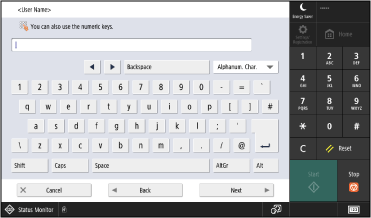
Alterar o tipo de caractere
Selecione o tipo de caractere a ser inserido (modo de entrada) no menu suspenso no canto superior direito do teclado.
Você não pode alterar o tipo de caractere de itens com limite de inserção de caracteres.
Você não pode alterar o tipo de caractere de itens com limite de inserção de caracteres.
Inserção de caracteres e espaços
Toque no caractere ou símbolo para inseri-lo. Dependendo do caractere ou símbolo que você deseja inserir, talvez você precise tocar em [Shift] ou outra tecla primeiro.
Toque e segure uma tecla do teclado para inserir continuamente o mesmo caractere.
Toque e segure uma tecla do teclado para inserir continuamente o mesmo caractere.
Exclusão de caracteres
Toque em [Backspace] para excluir um caractere.
Toque e segure [Backspace] para excluir caracteres continuamente.
Toque em [ ] nas teclas numéricas para excluir todos os caracteres inseridos.
Toque e segure [Backspace] para excluir caracteres continuamente.
Toque em [
] nas teclas numéricas para excluir todos os caracteres inseridos.Mover o cursor
Toque em [ ] ou [
 ].
].
] ou [].Inserção de números usando as teclas numéricas
Além da tela do teclado, você também pode usar a tela com [ ] exibida para inserir números tocando nos números nas teclas numéricas.
] exibida para inserir números tocando nos números nas teclas numéricas. 

Você também pode tocar [Alt] para exibir apenas as teclas numéricas.
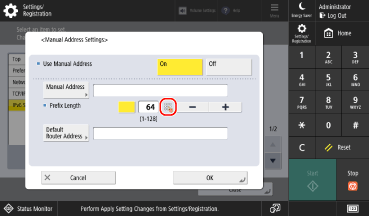
Para excluir todos os números, toque em [] nas teclas numéricas.
] nas teclas numéricas.NOTA
Quando [+] e [-] são exibidos em vez do teclado ou teclas numéricas, toque em [+] ou [-] para definir o valor. Configurar valores usando os botões [+] e [-] ou o controle deslizante
Inserção de caracteres usando um teclado USB
Você pode inserir caracteres da mesma forma que em um computador, conectando um teclado USB comercial à porta USB na parte frontal ou traseira da máquina. Nomes de peças e suas funções
Você também pode inserir caracteres usando o painel de controle quando um teclado USB estiver conectado à máquina.
* Você não pode usar um teclado USB quando o dispositivo de entrada USB estiver configurado para não ser usado em um driver MEAP. [Use MEAP Driver for USB Input Device]
* Você não pode usar um teclado USB quando o dispositivo de entrada USB estiver configurado para não ser usado em um driver MEAP. [Use MEAP Driver for USB Input Device]
O teclado USB conectado pode ser desconectado da máquina a qualquer momento. Você não precisa cancelar a conexão primeiro.
IMPORTANTE
Você não pode usar teclas não exibidas na tela do teclado do painel de controle, como [Delete], [Home] e [End]. Pressionar uma tecla não utilizável não insere um caractere.
Dependendo do idioma de exibição, alguns caracteres podem não ser inseridos corretamente.
Dependendo do tipo de teclado USB, ele pode não funcionar corretamente.