Adicionando uma capa e uma contracapa
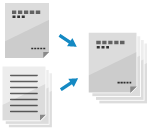
Você pode adicionar uma capa e uma contracapa usando papel diferente do documento principal.
Você também pode copiar o original na capa e na contracapa. Inclua o original da capa e da contracapa no original normal quando quiser copiar na capa e na contracapa.
Você também pode copiar o original na capa e na contracapa. Inclua o original da capa e da contracapa no original normal quando quiser copiar na capa e na contracapa.
1
Na tela de cópia, pressione [Options]  [Add Cover]. Tela de cópia
[Add Cover]. Tela de cópiaA tela [Add Cover] é exibida.
2
Defina as configurações da capa e contracapa.
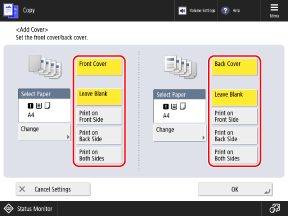
Selecione [Add Cover] e [Back Cover] para definir se deseja copiar na capa e contracapa.
3
Selecione o papel a ser usado.
Para cada capa, pressione [Change] em [Select Paper], selecione o papel a ser usado e pressione [OK].
Na tela de seleção de papel, você pode pressionar [ ] para verificar os detalhes do papel selecionado.
] para verificar os detalhes do papel selecionado.Quando o uso de uma fonte de papel é restrito, você não pode selecionar o papel carregado naquela fonte de papel. [Restrict Paper Source] (Série C7100 somente)
4
Pressione [OK] [Close].
[Close].A tela de cópia é exibida novamente.
IMPORTANTE
Certifique-se de definir as configurações de tipo de papel corretamente. Especificando o tamanho e tipo de papel
* A imagem pode ficar corrompida se as configurações não forem definidas corretamente. Além disso, a unidade de fixação pode ficar suja ou pode ocorrer uma obstrução de papel, o que exigirá reparo feito pelo serviço autorizado.
NOTA
Se você definir as configurações para inserir uma folha, página de capítulo ou papel separador na primeira página ao copiar, a capa será impressa como uma página em branco, mesmo se você definir as configurações para copiar na capa.
* A primeira página do original é copiada na folha, página do capítulo ou papel separador.