Gerenciando os aplicativos MEAP e os arquivos de licença
Você pode usar o SMS para gerenciar os aplicativos MEAP instalados na máquina. Também pode escolher gerenciar apenas os arquivos de licença, com operações como adicionar ou excluir arquivos de licença.
Gerenciando os aplicativos MEAP
Você pode iniciar ou interromper o uso dos aplicativos MEAP e desinstalá-los. Você também pode configurar as informações de autenticação dos aplicativos.
Use o SMS em um computador para gerenciar os aplicativos MEAP. Você não pode usar o painel de controle para gerenciar os aplicativos MEAP.
Requer privilégios de administrador. Dependendo dos detalhes de operação do gerenciamento, pode ser necessário reiniciar a máquina.
Requer privilégios de administrador. Dependendo dos detalhes de operação do gerenciamento, pode ser necessário reiniciar a máquina.
Preparativos necessários
Quando desinstalar um aplicativo MEAP, você deverá excluir os arquivos de licença. Gerenciando os arquivos de licença
1
Faça login na UI Remota como administrador. Iniciando a UI Remota
2
Na página do Portal da UI Remota clique em [Service Management Service]. Página do portal da UI Remota
A tela [MEAP Application Management] é exibida.
3
Gerencie os aplicativos MEAP.
Na tela [MEAP Application Management], você pode verificar os detalhes dos aplicativos MEAP e o volume de armazenamento usado. Tela [MEAP Application Management]
Iniciando ou interrompendo o uso de um aplicativo MEAP
1
Clique em [Started] ou [Stopped] para o aplicativo MEAP que deseja iniciar ou interromper o uso.
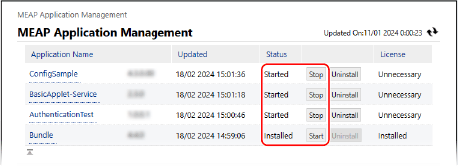
O aplicativo MEAP é iniciado ou interrompido.
2
Reinicie a máquina, conforme o caso. Reiniciando a máquina
Se aparecer uma mensagem no topo da tela [MEAP Application Management] indicando que a máquina deve ser reiniciada, reinicie a máquina.
Ao desinstalar aplicativos MEAP
1
Clique em [Uninstall] nos aplicativos MEAP que deseja desinstalar.
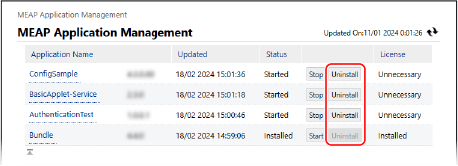
2
Clique em [Yes].
O aplicativo MEAP é desinstalado.
Se aparecer [Click [OK] to uninstall this application. Export Package of this application will be unavailable.]
O aplicativo MEAP que você quer desinstalar está vinculado a outros aplicativos. Se desinstalar esse aplicativo, os outros ficarão inutilizáveis.
Para desinstalar os aplicativos, clique em [OK].
Para desinstalar os aplicativos, clique em [OK].
3
Reinicie a máquina, conforme o caso. Reiniciando a máquina
Se aparecer uma mensagem no topo da tela [MEAP Application Management] indicando que a máquina deve ser reiniciada, reinicie a máquina.
Ao configurar as informações de autenticação para os aplicativos MEAP
Dependendo do aplicativo MEAP, pode ser preciso configurar as informações de autenticação.
1
Clique no nome do aplicativo para o qual deseja configurar as informações de autenticação.
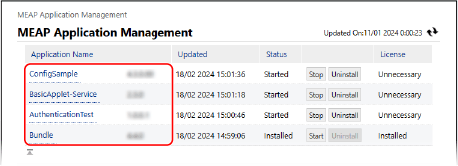
A tela [Application/License Information] é exibida.
2
Clique em [Authentication Information Settings].
A tela [Authentication Information Settings] é exibida.
3
Insira o nome de usuário e a senha e selecione o destino de login.
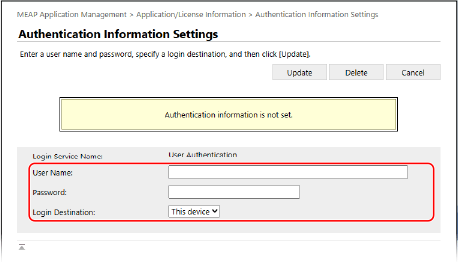
Clique em [Delete]  [Yes] para cancelar as informações de autenticação.
[Yes] para cancelar as informações de autenticação.4
Clique em [Update].
A mensagem [Authentication information has been set.] é exibida e as configurações são aplicadas.
4
Saia da UI Remota.
NOTA
Se aparecer uma mensagem de erro durante a operação, siga as instruções indicadas para resolver o problema.
Se você mudar o aplicativo de autenticação (serviço de login), pode ser necessário digitar a informação de autenticação novamente. Nesse caso, verifique-as na tela [Authentication Information Settings].
Gerenciando os arquivos de licença
Se o arquivo de licença obtido quando o aplicativo foi instalado já venceu, ou se o uso excedeu o número máximo permitido para trabalhos de impressão e digitalização, você pode adicionar um arquivo de licença para que possa continuar a usar o aplicativo MEAP.
Quando instalar um aplicativo MEAP, você precisa excluir com antecedência o arquivo de licença.
Quando instalar um aplicativo MEAP, você precisa excluir com antecedência o arquivo de licença.
Use o SMS em um computador para gerenciar os arquivos de licença. Você não pode usar o painel de controle para gerenciar os arquivos de licença.
Requer privilégios de administrador.
Requer privilégios de administrador.
1
Faça login na UI Remota como administrador. Iniciando a UI Remota
2
Na página do Portal da UI Remota clique em [Service Management Service]. Página do portal da UI Remota
A tela [MEAP Application Management] é exibida.
3
Clique no nome do aplicativo para o qual deseja adicionar ou excluir o arquivo de licença.
A tela [Application/License Information] é exibida.
4
Em [License Information], clique [License Management].
A tela [License Management] é exibida.
5
Adicione ou exclua um arquivo de licença.
Ao adicionar um arquivo de licença
1
Clique em [Escolher Arquivo] em [Install License], escolha o arquivo para adicionar e clique em [Abrir].
2
Clique em [Install] [Yes].
[Yes].O arquivo de licença é adicionado.
3
Reinicie o aplicativo MEAP, se for necessário.
Se o status da licença não mudar depois de adicionar o arquivo de licença, interrompa o aplicativo MEAP e inicie-o novamente. Gerenciando os aplicativos MEAP
Ao excluir um arquivo de licença
1
Para [Disable License File], clique em [Disable] e depois em [Yes].
O arquivo de licença é desabilitado.
2
Para [Download/Delete Disabled License File], clique em [Download] e salve o arquivo de licença em um computador.
Quando o arquivo de licença é armazenado em um computador, você pode reinstalá-lo mais tarde, quando precisar, mesmo depois que arquivo de licença da máquina for excluído.
* Depois que o arquivo de licença for excluído, não poderá ser baixado novamente da máquina.
3
Para [Download/Delete Disabled License File], clique em [Delete] e depois em [Yes].
O arquivo de licença é excluído.
6
Saia da UI Remota.
NOTA
Verificando o período de validade de um arquivo de licença
Você pode verificar o período de validade em [License Information] na tela [Application/License Information].
Quando existe um aplicativo MEAP cujo arquivo de licença vencerá em breve, você também pode pressionar [Check License] na tela [Home] para verificar o período de validade.