Incorporando uma marca d'água ao imprimir (Marca d'Água Segura)
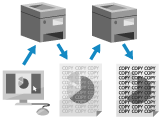
Você pode incorporar texto invisível do plano de fundo (Marca d'Água Segura), como "TOP SECRET" ou "CONFIDENTIAL" ao imprimir.
Quando um documento copiado com uma marca d'água segura incorporada é copiado, a marca d'água fica visível em toda a superfície do papel para alertar o usuário contra cópias não autorizadas e vazamento de informações.
Quando um documento copiado com uma marca d'água segura incorporada é copiado, a marca d'água fica visível em toda a superfície do papel para alertar o usuário contra cópias não autorizadas e vazamento de informações.
* Você também pode configurar a máquina para forçar a incorporação de marcas d'água ao imprimir. Texto oculto incorporado (marca d'água secura compulsória)
Preparativos necessários
Ative a função de impressão de segurança no driver da impressora. Etapa 4: Ativar a função de impressão de segurança no driver da impressora
Ao usar o Windows
1
Exibe a tela [Preferências de impressão] do driver da impressora. Imprimindo
2
Na guia [Acabamento], clique em [Configurações avançadas].
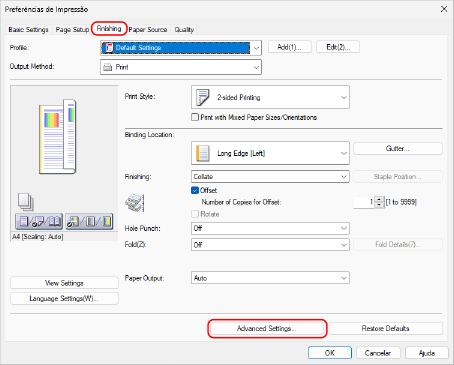
A tela [Configurações avançadas] é exibida.
3
Clique em [Função segura de impressão do dispositivo], selecione [Ligado] e clique em [OK].
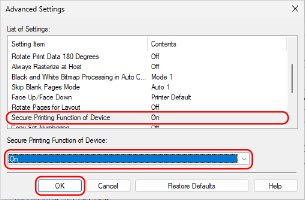
A tela [Preferências de impressão] é exibida novamente.
4
Defina as outras configurações de impressão conforme necessário.
Você pode ajustar a qualidade da imagem e configurar a impressão em frente e verso e outras configurações para adequá-las ao seu documento e finalidade. Para mais detalhes, clique em [Ajuda] na tela [Preferências de impressão] para exibir a ajuda.
5
Clique em [OK] e clique em [Imprimir] ou [OK].
A impressão com uma marca d'água incorporada é iniciada.
Você pode cancelar a impressão na tela de impressão ou a partir do ícone de impressora na área de notificação do Windows. Cancelando a impressão de um computador
Use [ Status Monitor] no painel de controle para visualizar o status e o registro do trabalho de impressão. Visualizando o status e registro do trabalho de impressão
Status Monitor] no painel de controle para visualizar o status e o registro do trabalho de impressão. Visualizando o status e registro do trabalho de impressãoNOTA
Quando a máquina estiver configurada para não imprimir dados enviados de um computador diretamente, você precisa operar a máquina para realizar a impressão. Imprimindo documentos em estado de retenção forçada
Ao usar o macOS
1
Exiba a caixa de diálogo de impressão e selecione o driver da impressora da máquina. Imprimindo
2
Clique em [Printer Options]  [Finishing].
[Finishing].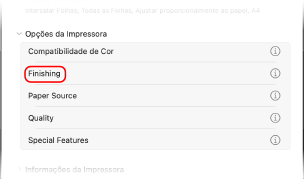
3
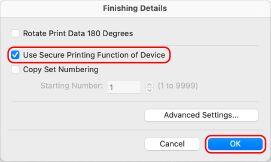
Clique em [Finishing Details].
4
Marque a caixa de seleção [Use Secure Printing Function of Device] e clique em [OK].
5
Clique em [OK].
A caixa de diálogo de impressão é exibida novamente.
6
Defina as outras configurações de impressão conforme necessário.
Você pode ajustar a qualidade da imagem e configurar a impressão em frente e verso e outras configurações para adequá-las ao seu documento e finalidade. Para obter mais informações, clique em [ ] na caixa de diálogo de impressão para exibir a ajuda.
] na caixa de diálogo de impressão para exibir a ajuda.7
Clique em [Print].
A impressão com uma marca d'água incorporada é iniciada.
Você pode cancelar a impressão a partir do ícone da impressora no Painel de encaixe. Cancelando a impressão de um computador
Use [ Status Monitor] no painel de controle para visualizar o status e o registro do trabalho de impressão. Visualizando o status e registro do trabalho de impressão
Status Monitor] no painel de controle para visualizar o status e o registro do trabalho de impressão. Visualizando o status e registro do trabalho de impressãoNOTA
Quando a máquina estiver configurada para não imprimir dados enviados de um computador diretamente, você precisa operar a máquina para realizar a impressão. Imprimindo documentos em estado de retenção forçada