Configurando uma porta de impressora (somente Windows)
Se o endereço IP da máquina mudou ou uma impressora foi adicionada no Windows, você não conseguirá imprimir de um computador. Nesse caso, use o driver da impressora para adicionar uma nova porta.
Além disso, você não pode imprimir a partir de um computador quando o tipo de porta do driver da impressora for diferente da configuração da máquina. Nesse caso, altere a configuração no driver da impressora para corresponder à da máquina.
Além disso, você não pode imprimir a partir de um computador quando o tipo de porta do driver da impressora for diferente da configuração da máquina. Nesse caso, altere a configuração no driver da impressora para corresponder à da máquina.
Adicionando uma porta
A máquina suporta uma porta TCP/IP padrão do Windows. Você deve adicionar uma nova porta sempre que o endereço IP da máquina for alterado.
Requer privilégios de administrador em cada computador.
Preparativos necessários
Mantenha por perto o endereço IP ou o nome DNS (nome de host) da máquina. Verificando o status e as configurações de rede
1
Faça login no computador usando uma conta de administrador.
2
Clique em [ ] (Iniciar)
  [
[ ] (Configurações) [Bluetooth e dispositivos] [Impressoras e scanners].
] (Iniciar) [] (Configurações) [Bluetooth e dispositivos] [Impressoras e scanners].A tela [Impressoras e scanners] é exibida.
3
Clique no driver de impressora da máquina [Propriedades da impressora].
[Propriedades da impressora].A tela de propriedades do driver da impressora é exibida.
4
Na guia [Portas], clique em [Adicionar porta].
A tela [Portas de Impressora] é exibida.
5
Selecione [Standard TCP/IP Port] e clique em [Nova Porta].
A tela [Assistente para Adicionar Porta de Impressora TCP/IP Padrão] é exibida.
6
Clique em [Avançar].
7
Digite o endereço IP ou o nome DNS (nome do host) e clique em [Avançar].
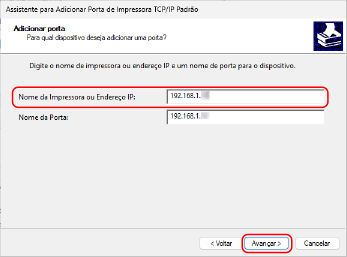
O nome da porta é inserido automaticamente, portanto, altere-o conforme necessário.
Se [São necessárias mais informações sobre a porta] for exibido
Tome medidas seguindo as instruções na tela. Para definir [Tipo de dispositivo], selecione [Canon Network Printing Device with P9100] em [Padrão].
8
Clique em [Concluir].
Uma nova porta é adicionada e a tela [Portas de Impressora] é exibida novamente.
9
Clique em [Fechar] [Fechar].
[Fechar].Alterando o tipo de porta
Se a máquina estiver configurada para não usar LPD ou RAW, você deverá alterar o tipo de porta no computador para um protocolo utilizável na máquina.
* Você não precisa alterar o tipo de porta no computador para portas WSD.
Requer privilégios de administrador em cada computador.
1
Faça login no computador usando uma conta de administrador.
2
Clique em [] (Iniciar) [] (Configurações) [Bluetooth e dispositivos] [Impressoras e scanners].
] (Iniciar) [] (Configurações) [Bluetooth e dispositivos] [Impressoras e scanners].A tela [Impressoras e scanners] é exibida.
3
Clique no driver de impressora da máquina [Propriedades da impressora].
[Propriedades da impressora].A tela de propriedades do driver da impressora é exibida.
4
Na guia [Portas], clique em [Configurar Porta].
A tela [Configurar o Monitor de Porta TCP/IP Padrão] é exibida.
5
Para [Protocolo], selecione [Raw] ou [LPR].
Quando [LPR] estiver selecionado, digite "lp" para [Nome da Fila].
6
Clique em [OK] [Fechar].
[Fechar].As configurações são aplicadas.