Preparando para usar um servidor de impressão
Ao configurar um servidor de impressão na rede, você pode acelerar as operações de impressão em um computador, reduzindo assim a carga no computador.
No Windows, você pode instalar o driver da impressora por meio do servidor de impressão para evitar o trabalho de baixar o driver da impressora para cada computador da rede ou usar um CD-ROM ou DVD-ROM.
No Windows, você pode instalar o driver da impressora por meio do servidor de impressão para evitar o trabalho de baixar o driver da impressora para cada computador da rede ou usar um CD-ROM ou DVD-ROM.
Para configurar um servidor de impressão, habilite-o para imprimir a partir da máquina e defina as configurações para compartilhar a impressora.
Para usar um servidor de impressão em um ambiente de domínio, consulte o administrador de rede.
Para usar um servidor de impressão em um ambiente de domínio, consulte o administrador de rede.
Habilitando o servidor de impressão para imprimir a partir da máquina
Instale o driver de impressora no computador que será usado como servidor de impressão, e defina as configurações de acordo com seu ambiente de uso. Preparando para imprimir dados usando um driver
Ao usar um servidor de impressão enquanto usa a autenticação de usuário ou o Gerenciamento de ID de Departamento
Você precisa instalar Canon Driver Information Assist Service ao instalar o driver da impressora. Para obter mais informações, consulte o manual do driver no site do manual online.
Definindo as configurações para compartilhar a impressora
Defina as configurações de compartilhamento da impressora no computador que será o servidor de impressão para que outros computadores da rede possam usá-lo.
Ao usar o Windows
São necessários privilégios de administrador no computador que será o servidor de impressão.
Preparativos necessários
Verifique o sistema operacional (32 bits ou 64 bits) do computador que será o servidor de impressão e o sistema operacional do computador que usará o servidor de impressão (o cliente). Verificando as informações do sistema do computador
1
Faça logon no computador que será o servidor de impressão, usando uma conta de administrador.
2
Clique em [ ] (Iniciar)
  [
[ ] (Configurações) [Bluetooth e dispositivos] [Impressoras e scanners].
] (Iniciar) [] (Configurações) [Bluetooth e dispositivos] [Impressoras e scanners].A tela [Impressoras e scanners] é exibida.
3
Clique no driver de impressora da máquina [Propriedades da impressora].
[Propriedades da impressora].A tela de propriedades do driver da impressora é exibida.
4
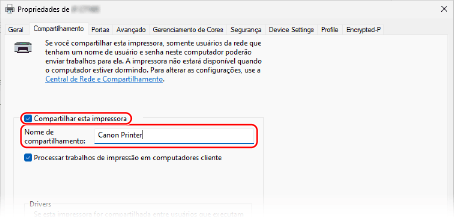
Na guia [Compartilhamento], marque a caixa de seleção [Compartilhar esta impressora] e digite um nome compartilhado.
5
Instale um driver adicional, conforme necessário.
Se o computador cliente tiver um sistema operacional (32 ou 64 bits) diferente do servidor de impressão, instale um driver adicional.
1
Clique em [Drivers Adicionais].
A tela [Drivers Adicionais] é exibida.
2
Marque a caixa de seleção dos driver a ser adicionados e clique em [OK].
A tela de instalação do driver da impressora é exibida.
Se o computador do servidor de impressão tiver um sistema operacional de 32 bits, marque a caixa de seleção [x64] (driver para versão de 64 bits).
Se o computador do servidor de impressão tiver um sistema operacional de 64 bits, marque a caixa de seleção [x86] (driver para versão de 32 bits).
3
Clique em [Procurar].
4
Abra a pasta do driver a ser adicionado, selecione o arquivo INF na pasta [Driver] e clique em [Abrir].
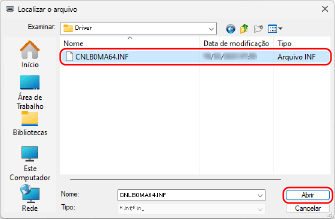
Se o computador do servidor de impressão tiver um sistema operacional de 32 bits, selecione o arquivo INF na pasta [Driver] de [x64].
Se o computador servidor de impressão tiver um sistema operacional de 64 bits, selecione o arquivo INF na pasta [Driver] de [32BIT].
5
Clique em [OK] e instale driver adicional seguindo as instruções na tela.
6
Clique em [OK].
As configurações são aplicadas.
Ao usar o macOS
1
Clique em [ ] [System Settings] [General] [Compartilhamento].
] [System Settings] [General] [Compartilhamento].A tela [Compartilhamento] é exibida.
2
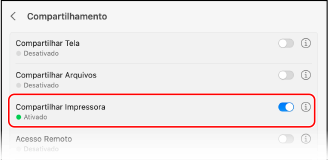
Ative [Compartilhar Impressora] e clique em [ ].
].
].
3
Em [Impressoras], marque a caixa de seleção da máquina.
4
Restrinja os usuários que podem usar o servidor de impressão, conforme necessário.
Por padrão, todos os usuários podem usar o servidor de impressão.
Para permitir que usuários específicos usem o servidor de impressão, clique em [+] em [Usuários] e selecione os usuários que podem usar o servidor de impressão.
Para permitir que usuários específicos usem o servidor de impressão, clique em [+] em [Usuários] e selecione os usuários que podem usar o servidor de impressão.
5
Clique em [Concluído].
As configurações são aplicadas.