Usando a Impressão Universal para imprimir dados
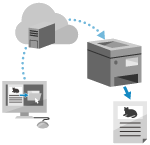
A Impressão Universal é um serviço de impressão de documentos através da nuvem da Microsoft. Você pode imprimir dados sem precisar instalar um driver de impressora. Você também pode imprimir de um local remoto quando a máquina estiver conectada à Internet.
* Para usar a Impressão Universal, você deve ser um usuário registrado do Microsoft 365 e usar o Microsoft Entra ID.

Ao usar o Windows

Preparativos necessários
Registre a máquina no Microsoft Entra ID e defina os membros e grupos que usarão a máquina. Registrando a máquina para o serviço de nuvem
Em cada computador que usará a Impressão Universal, registre a máquina registada no Microsoft Entra ID. Registrando a máquina no computador
Para obter detalhes sobre como imprimir usando a Impressão Universal e os sistemas operacionais suportados, consulte o site da Microsoft.

Ao usar o macOS

Você pode usar a Impressão Universal para imprimir dados de um Mac conectado à rede na mesma LAN que a máquina ou um Mac conectado à máquina via USB.
Ambiente operacional
Você pode usar a Impressão Universal em um Mac com os seguintes sistemas operacionais instalados:
Impressão: Mac OS X 10.7 ou posterior*1
Digitalização: OS X 10.9 ou posterior*2
Envio de faxes: OS X 10.9 ou posterior
*1Ao imprimir de um Mac conectado à máquina via USB, OS X 10.9 ou posterior.
*2Ao digitalizar com comunicação criptografada TLS, OS X 10.11 ou posterior.
Preparativos necessários
Registre a máquina no Microsoft Entra ID e defina os membros e grupos que usarão a máquina. Registrando a máquina para o serviço de nuvem
Registre a máquina registrada para o Microsoft Entra ID. Registrando a máquina no computador
Conecte a máquina a um Mac. Configurando a rede
Ao conectar via USB, conecte diretamente o cabo USB na porta USB para conexão do computador na parte traseira direita da máquina. Traseira
Registre as configurações de impressão como predefinições, conforme necessário. Registrando as configurações de Impressão IPP
1
Abra o documento que deseja imprimir em seu Mac.
2
No menu do aplicativo usado para abrir o documento, clique em [Print].
A caixa de diálogo de impressão é exibida.
3
Em [Printer], selecione a máquina.
4
Defina as configurações de impressão.
As configurações disponíveis e os tamanhos de papel utilizáveis variam dependendo do aplicativo que você está usando.
Você também pode recuperar e usar as configurações de impressão registradas (predefinições).
5
Clique em [Print].
A impressão começa.
Use [ Status Monitor] no painel de controle para verificar o status e o registro do trabalho de impressão. Visualizando o status e registro do trabalho de impressão
IMPORTANTE
A Impressão Universal não pode ser usada nos seguintes casos:
Quando o imagePASS está conectado à máquina (para Série C7100 e Série C5100)
Ao usar uma rede de linhas secundárias
NOTA
Quando a máquina estiver configurada para não imprimir dados enviados de um computador diretamente, os dados da Impressão Universal também são colocados em espera na máquina. Nesse caso, você precisa operar a máquina para realizar a impressão. Imprimindo documentos em estado de retenção forçada
E1LC-06U