[Display Settings]
Defina as configurações para exibir as telas do painel de controle.
* Os valores em texto vermelho indicam a configuração padrão de cada item.
[

Settings/Registration]

[Preferences]
[Display Settings]
Defina as telas a serem exibidas nos seguintes casos:
Depois que a tela inicial for exibida quando a energia for ligada
Depois que a função Redefinição Automática é ativada quando nenhuma operação for realizada por certo período
* Este item pode ser configurado por cada usuário de login (configuração pessoal) somente quando [Login Screen Display Settings] estiver configurado como [Display When Device Operation Starts].
[Login Screen Display Settings]Seleção da tela de exibição*1 [Home], [Copy], [Fax]*2, [Scan and Send], [Scan and Store], [Access Stored Files], [Fax/I-Fax Inbox], [Scanner], [Web Access], [Dest./Fwd. Settings], [Print], [Hold]*3, [Easy Scan and Send]/[Easy Scan], [WSD Scan], [Scan for Mobile], [Mobile Portal], [Workflow Composer]*4, [Scan Lock Analyzer]*4, [uniFLOW Online Setup] [Open Status Monitor Screen] [On], [Off] |
*1A ordem dos valores de configuração (telas a serem selecionadas) pode diferir da exibição real.
*2Aparece apenas se sua máquina tiver uma função de fax.
*3Exibido apenas em máquinas com a função de espera.
NOTA
Dependendo das configurações de outros itens, a tela de login ou [Home] pode ser exibida, independentemente da configuração de [Default Screen after Startup/Restoration].
[
Settings/Registration]
[Preferences]
[Display Settings]
Configure a tela a ser exibida após pressionar [

Status Monitor].
[Default Screen] [Job Status/Log], [Operating Status] [Default Status Type] [Copy/Print], [Send], [Receive], [Store], [Consumables/Others] [Status/Log] [Job Status], [Job Log] [Details] Quando [Copy/Print] está selecionado em [Default Status Type]: Quando [Job Status] está selecionado em [Status/Log]: [Print], [Copy] Quando [Job Log] está selecionado em [Status/Log]: [Copy], [Printer], [Local Print], [Cascade Copy; RX]*2, [Received Job Print], [Print Report], [Cascade Copy]*2 Quando [Send] está selecionado em [Default Status Type]: Quando [Job Status] está selecionado em [Status/Log]: [Send], [Fax]*1 Quando [Job Log] está selecionado em [Status/Log]: [Send], [Fax]*1 Quando [Receive] está selecionado em [Default Status Type]: Quando [Job Status] está selecionado em [Status/Log]: [Fax]*1, [Forward] Quando [Job Log] está selecionado em [Status/Log]: [Receive], [Fax]*1 |
*1Exibido apenas se sua máquina tiver uma função de fax.
*2Exibido apenas se sua máquina tiver uma função de cópia em cascata.
[
Settings/Registration]
[Preferences]
[Display Settings]
[Regular Copy], [Express Copy] |
[
Settings/Registration]
[Preferences]
[Display Settings]
Defina se prefere exibir [Fax] na tela [Home].
Se você também definir [Enable Fax in Scan and Send Function] como [On], você poderá especificar destinos de fax ao usar [Scan and Send].
* Este item é exibido apenas se sua máquina tiver uma função de fax.
* A configuração padrão varia dependendo da região.
[On], [Off] [Enable Fax in Scan and Send Function] [On], [Off] |
[
Settings/Registration]
[Preferences]
[Display Settings]
Defina se prefere exibir os seguintes locais de armazenamento em [Scan and Store] e [Access Stored Files] na tela [Home].
[Mail Box] [On], [Off] [Advanced Box/Network] [On]*1, [Off]*2 [Memory Media] [On], [Off] |
*1Valor padrão para Ásia/Oceania e Américas
*2Valor padrão para Europa
[
Settings/Registration]
[Preferences]
[Display Settings]
Altere o idioma de exibição e o layout do teclado usado no painel de controle. Os relatórios também são impressos no idioma selecionado.
* Dependendo do idioma, talvez não seja possível alterar o layout do teclado.
* Esta configuração pode ser definida por cada usuário de login.
[Language] [Keyboard Layout] |
NOTA
Se as mensagens não forem exibidas no idioma selecionado, desligue e ligue a máquina novamente.
Se você usar autenticação de servidor e autenticação de dispositivo local para autenticação de usuário e definir um idioma diferente daquele definido para o Active Directory, o nome completo do remetente não será exibido no destino do e-mail.
[
Settings/Registration]
[Preferences]
[Display Settings]
Defina se prefere exibir o botão para alterar o idioma de exibição e o layout do teclado na tela do painel de controle.
* A configuração padrão varia dependendo da região.
[
Settings/Registration]
[Preferences]
[Display Settings]
Defina se prefere ativar o recurso Shift Lock ao pressionar [Shift] no teclado enquanto insere caracteres alfanuméricos.
Quando você seleciona [On], o Shift Lock é ativado até que você pressione [Shift] novamente, permitindo inserir caracteres maiúsculos continuamente.
Quando você seleciona [Off], o botão [Shift] retorna ao estado não pressionado após você inserir um caractere.
*1Valor padrão para Europa, Ásia/Oceania e América Latina
*2Valor padrão para América do Norte
[
Settings/Registration]
[Preferences]
[Display Settings]
Registre sequências de caracteres que você pode acessar ao inserir destinos de e-mail e I-Fax.
[
Settings/Registration]
[Preferences]
[Display Settings]
Defina se prefere exibir uma mensagem na tela do painel de controle quando a quantidade restante de papel colocada em uma fonte de papel estiver baixa.
[
Settings/Registration]
[Preferences]
[Display Settings]
Defina se a tela do painel de controle exibe o número de cópias de saída do trabalho que está sendo processado e o tempo estimado até a conclusão.
Quando você seleciona [On], esta informação é exibida na parte inferior da tela.
O tempo estimado para conclusão não será exibido se for inferior a 1 minuto.
A precisão do tempo estimado para conclusão pode variar dependendo do status da máquina.
[
Settings/Registration]
[Preferences]
[Display Settings]
Defina se a tela do painel de controle exibirá uma mensagem notificando quando a área de digitalização do original estiver suja e precisar ser limpa.
[
Settings/Registration]
[Preferences]
[Display Settings]
Defina qual tela de seleção de tipo de papel será exibida.
[
Settings/Registration]
[Preferences]
[Display Settings]
Defina a categoria e a ordem da lista a ser exibida ao selecionar o tipo de papel.
Para Série C7100
[Category] [All], [Standard Type], [Custom Type], [Favorites] [Sort] [Registered (Asc.)], [Registered (Desc.)], [Name (Asc.)], [Name (Desc.)], [Weight (Asc.)], [Weight (Desc.)] |
Para Série C5100 e Série C3100
[Category] [All], [Standard Type], [Custom Type] [Sort] [Registered (Asc.)], [Registered (Desc.)], [Name (Asc.)], [Name (Desc.)], [Weight (Asc.)], [Weight (Desc.)] |
[
Settings/Registration]
[Preferences]
[Display Settings]
Defina qual unidade de medida usar ao inserir o comprimento e a largura.
* A configuração padrão varia dependendo da região.
[
Settings/Registration]
[Preferences]
[Display Settings]
Defina se prefere exibir o nome do usuário conectado na tela.
Ao definir esta opção como [At Screen Top], é possível selecionar se deseja exibir o nome de usuário ou o nome de exibição.
Ao definir esta opção como [At Screen Bottom], o nome de usuário é exibido.
[At Screen Top], [At Screen Bottom], [Off] Seleção do nome a ser exibido [User Name], [Display Name] |
NOTA
Se a Autenticação de ID de Departamento estiver definida como serviço de login e [Department ID Management] estiver definido como [On], a ID de Departamento será exibida quando você definir esta opção como [At Screen Bottom]. Ela não é exibida na parte superior da tela.
[
Settings/Registration]
[Preferences]
[Display Settings]
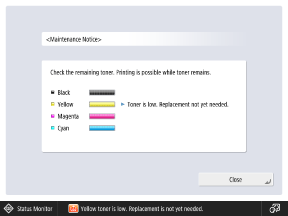
Defina se o painel de controle exibe uma tela que notifica sobre a cor do toner restante que está baixo e solicita que você prepare um novo cartucho de toner.
Exemplo de tela de notificação:
Você pode pressionar [Close] na tela de notificação para continuar as operações normais.
Até que você exclua a tela de notificação, ela aparecerá sempre que a máquina sair do Modo de Suspensão ou a alimentação principal ligada. Para excluir a tela de notificação, execute a operação [Delete Remaining Toner Error].
[Delete Remaining Toner Error]* A mensagem na parte inferior da tela é exibida independentemente desta configuração.
[
Settings/Registration]
[Preferences]
[Display Settings]
Exclua a tela de notificação de toner restante que é exibida quando [Display Remaining Toner Error Message] está configurado como [On].
* Depois que a tela for excluída, ela será exibida novamente quando o toner de uma cor diferente ficar baixo.
[
Settings/Registration]
[Preferences]
[Display Settings]
Defina se prefere exibir os endereços IPv4 da máquina na tela [Counter/Device Information].
* Esta configuração está disponível apenas quando [Use IPv4] está definido como [On].
[Use IPv4][
Settings/Registration]
[Preferences]
[Display Settings]
Defina se prefere ativar a função Digitalização para Dispositivo Móvel.
Quando você seleciona [On], você pode vincular um smartphone, tablet ou outro dispositivo móvel à máquina e usar a função de digitalização.
[
Settings/Registration]
[Preferences]
[Display Settings]
Defina se prefere exibir [Mobile Portal] na tela [Home].
[
Settings/Registration]
[Preferences]
[Display Settings]
Você pode configurar se prefere exibir um código QR na tela [Mobile Portal].
Usar um código QR poupa o trabalho de digitar o endereço IPv4 da máquina.