控制面板的操作方式
控制面板采用触摸屏操作方式。用手指直接触摸屏幕上显示的按钮和项目即可进行操作。
须知
为防止意外操作或损坏控制面板,请避免以下操作:
手指按压过于用力
用指甲、圆珠笔或铅笔等锐利尖头按压
用湿手或脏手操作
操作时在显示屏上放置物品
基本的触摸屏操作(点击、左右滑动和拖动)
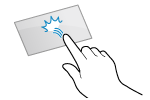
点击
用指尖轻轻触碰屏幕并快速放开。在选择项目和执行操作时可使用此操作。
在用户指南中,“按下”和“选择”是指点击操作。
在用户指南中,“按下”和“选择”是指点击操作。
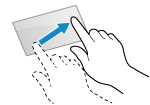
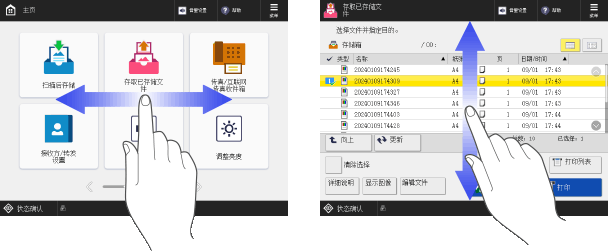
左右滑动
触摸屏幕并滑动指尖。屏幕会朝着手指滑动的方向移动。例如,[主页] 屏幕会向滑动手指的方向移动一页。
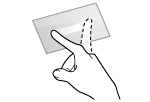
拖动
触摸屏幕的同时移动指尖,然后在所需的位置放开。可以滚动列表,将您所触摸的区域移动到所需的位置。
双指缩放
当启用屏幕放大功能时,可以用两个手指在屏幕上分开或并拢以放大或缩小显示。
当显示放大时,可以通过拖动屏幕来移动显示区域。
当显示放大时,可以通过拖动屏幕来移动显示区域。
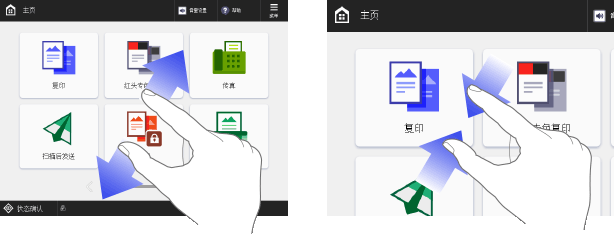
* 默认禁用屏幕放大功能。更改个别用户的显示和操作环境(个人设置)
选择项目
点击一个项目名称或按钮时,可选择该项目。选择项目后,会显示所选的屏幕,或执行所选的功能。
根据按钮的不同,每次点击按钮,选择状态会发生变化或显示设置状态。
每次点击按钮,选择状态都会发生变化。选择按钮时,按钮的颜色会改变,或者会选中复选框。

每次点击功能设置按钮,该功能的选择状态都会发生变化。选择功能设置按钮时,会在按钮底部显示设置状态,按钮的颜色会发生变化。
* 点击后显示设置画面的按钮,设置完成后按钮颜色会改变,并且在按钮下方显示设置状态。
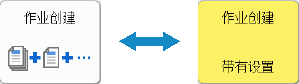
无法选择灰显的按钮。如果某个功能因为机器设置或登录状态而无法使用,则会显示如下。
在屏幕上滚动项目
如果在单个视图中无法显示列表中的所有项目,可以点击 [ ] 和 [
] 和 [ ] 来更改或滚动页面。
] 和 [] 来更改或滚动页面。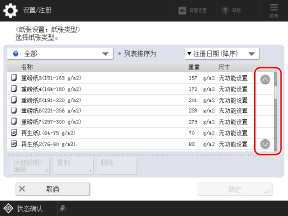
根据屏幕的不同,您可以滑动或拖动显示画面来更改页面或滚动项目列表。
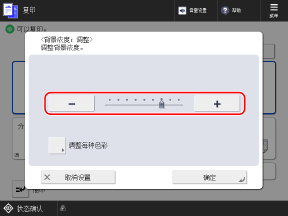
使用 [+] 和 [-] 按钮或滑块设置数值
点击 [+] 或 [-] 按钮可以设置数值。还可以通过按住 [+] 或 [-] 按钮来设置数值。
当滑块显示如下时,按 [+] 或 [-] 按钮向左或向右移动滑块。
当滑块显示如下时,按 [+] 或 [-] 按钮向左或向右移动滑块。
注释
当显示 [ ] 时,还可以点击数字键上数字来设置数值。使用控制面板输入字符
] 时,还可以点击数字键上数字来设置数值。使用控制面板输入字符