调整图像质量
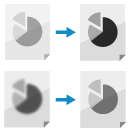
当复印的图像不清晰或文字难以看清时,可以调整图像质量。
还可以消除原稿边缘周围出现的黑边和阴影。
还可以消除原稿边缘周围出现的黑边和阴影。
选择原稿类型
选择原稿类型,以便使用适合原稿内容的图像质量执行复印。
1
在复印屏幕上,按下 [选项]  [原稿类型]。复印屏幕
[原稿类型]。复印屏幕随即显示 [原稿类型] 屏幕。
2
选择原稿类型。
有关原稿类型的详细信息,请参阅按屏幕右上角的 [ ] 所显示的帮助屏幕。
] 所显示的帮助屏幕。当选择 [文本/照片] 或 [地图] 时,可以按 [调整等级] 调整是文字优先还是照片优先。
显示 [输稿器原稿的 厚度] 时
使用输稿器复印时可以按 [输稿器原稿的 厚度],选择原稿的厚度。
显示 [减少渗透] 时
可以按下 [减少渗透] 将其选中,防止待复印页面的背面或下一页被看到。
3
按下 [确定] [关闭]。
[关闭]。随即再次显示复印屏幕。
注释
要清晰复印具有彩色背景的原稿或报纸,可以调整背景浓度。调整浓度
选择原稿类型后复印时,如出现称为“莫尔条纹”(条形图案干扰)的现象,可以调整清晰度。调整清晰度
如果原稿类型选择 [照片打印输出],复印时图像的明亮区域(亮点)熄灭,可以提高背景浓度。调整浓度
调整浓度
可以调整浓度以适合原稿。
如果原稿中的文本或图像太模糊或太暗,可调整整个原稿的浓度。
要清晰复印具有彩色背景的原稿或报纸,可调整背景的浓度。
如果原稿中的文本或图像太模糊或太暗,可调整整个原稿的浓度。
要清晰复印具有彩色背景的原稿或报纸,可调整背景的浓度。
1
在复印屏幕上,按下 [选项] [浓度]。复印屏幕
[浓度]。复印屏幕随即显示 [浓度] 屏幕。
2
调整浓度。
调整整个原稿的浓度
左右移动滑块,调整浓度。
要降低浓度,向 [ ] 一侧调整。要提高浓度,向 [
 ] 一侧调整。
要降低浓度,向 [
] 一侧调整。要提高浓度,向 [] 一侧调整。调整背景浓度
调整背景浓度时可以自动降低或手动调整。
显示 [减少渗透] 时,可以按下 [减少渗透] 将其选中,防止待复印页面的背面或下一页被看到。
显示 [减少渗透] 时,可以按下 [减少渗透] 将其选中,防止待复印页面的背面或下一页被看到。
自动降低背景浓度
按下 [自动]([背景浓度] 中)将其选中。
手动调整背景浓度
在 [背景浓度] 中按下 [调整],调整浓度,然后按下 [确定]。
要降低浓度,请向 [-] 一侧调整;要提高浓度,请向 [+] 一侧调整。
在调整浓度的屏幕上,可以按 [调整每种色彩],单独调整背景的红色、绿色和蓝色的浓度。
* 根据原稿的颜色,调整背景浓度可能会影响背景以外的其他部分。
3
按下 [确定] [关闭]。
[关闭]。随即再次显示复印屏幕。
注释
也可以单独调整黄色、品红色、青色和黑色的浓度。调整色彩
调整清晰度
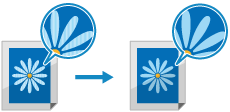
调整清晰度,可以强调轮廓和线条使其更清晰,或进行弱化使它们更柔和。
1
在复印屏幕上,按下 [选项] [清晰度]。复印屏幕
[清晰度]。复印屏幕随即显示 [清晰度] 屏幕。
2
左右移动滑块以调整清晰度。
调整示例:
使模糊文本变得更清晰
按下 [高]。
* 将调整目标分为 [文本] 和 [照片/图像] 时,将 [文本] 设置为 [高]。

减少照片中的莫尔条纹(垂直图案干扰)
按下 [低]。
* 将调整目标分为 [文本] 和 [照片/图像] 时,将 [照片/图像] 设置为 [低]。
3
按下 [确定] [关闭]。
[关闭]。随即再次显示复印屏幕。
消除原稿的黑框、阴影和穿孔(消除黑框)
在比原稿尺寸大的纸张上复印时,或复印一本厚书的页面时,原稿边缘周围可能出现黑边或阴影。复印时可以通过配置设置,消除黑边或阴影。还可以消除原稿上的穿孔。
1
在复印屏幕上,按下 [选项] [消除黑框]。复印屏幕
[消除黑框]。复印屏幕随即显示 [消除黑框] 屏幕。
2
设置要消除的黑框类型和宽度。
消除原稿的黑框
1
按下 [消除原稿黑框]。
2
设置原稿的尺寸。
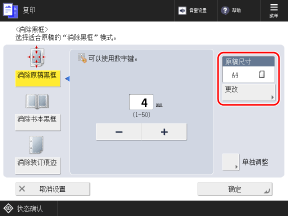
按下 [更改],选择原稿的尺寸,然后按下 [确定]。
* 只有按选择原稿尺寸屏幕上显示的尺寸复印,才能消除黑框。
3
输入消除宽度。
要分别输入顶部、底部、左侧和右侧的消除宽度,请按 [单独调整],然后输入消除宽度。
消除书本的阴影
可以消除书本展开时中间和边缘产生的阴影。
1
按下 [消除书本黑框]。
2
设置原稿的尺寸。
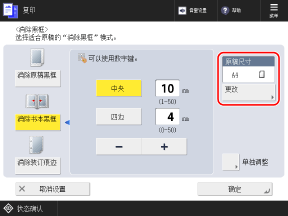
按下 [更改],选择原稿的尺寸,然后按下 [确定]。
* 只有按选择原稿尺寸屏幕上显示的尺寸复印,才能消除书本阴影。
3
输入消除宽度。
在 [中央] 中,输入书本展开时中间产生的阴影的宽度。
在 [四边] 中,输入书本边缘产生的阴影的宽度。
要分别输入顶部、底部、左侧和右侧的消除宽度,请按 [单独调整],然后输入消除宽度。
消除原稿的穿孔
1
按下 [消除装订痕迹]。
2
选择穿孔位置,然后输入消除宽度。
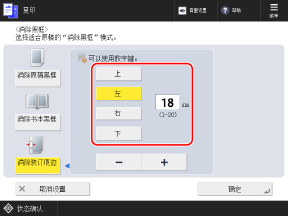
* 如果设置 [消除装订痕迹],除打孔边以外的三个边缘始终按 4-mm (1/8") 的宽度消除黑框。
3
按下 [确定] [关闭]。
[关闭]。随即再次显示复印屏幕。