
根据原稿进行设置
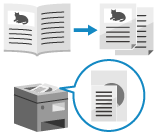
根据原稿调整设置,实现高效扫描。
分割展开为两页的原稿
扫描书本、杂志等可展开的原稿时,可以配置将左右页扫描为单独的页面。
放置可展开的原稿
要扫描可展开的原稿,将原稿放置在稿台玻璃上,并将原稿的上页边与稿台玻璃的左上角和顶部对齐。

1
 2 页]。
2 页]。将在设置按钮下方显示 [带有设置]。
2
按下 [关闭]。
随即再次显示传真屏幕。
扫描不同尺寸的原稿(不同尺寸原稿)
扫描不同尺寸的原稿时,可以配置设置,将这些原稿全部放在输稿器中同时进行扫描。
这样就无需分别放置各个尺寸的原稿。
这样就无需分别放置各个尺寸的原稿。
* 使用直接发送和手动发送时,无法同时扫描不同尺寸的原稿。
放置不同尺寸的原稿
放置具有相同垂直宽度的原稿时,对齐具有相同垂直宽度的边。

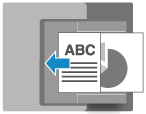
放置具有不同垂直宽度的原稿时,从您的视角对齐原稿的左上角。
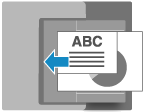
放置不同尺寸原稿时的注意事项
如果在输稿器中放置了具有不同垂直宽度的原稿,滑动导板将无法固定具有较小垂直宽度的原稿,扫描时可能会产生倾斜。
请勿同时放入具有不同纸张厚度或不同纸张质量的原稿,避免发生卡纸。
1
在传真屏幕中,按下 [选项]  [不同尺寸原稿]。传真屏幕
[不同尺寸原稿]。传真屏幕随即显示 [不同尺寸原稿] 屏幕。
2
选择放置的原稿是否具有相同的垂直宽度。
3
按下 [确定] [关闭]。
[关闭]。随即再次显示传真屏幕。
扫描大量原稿(作业创建)
需要放在输稿器的原稿数量过多时,配置设置以便同时发送分多个批次扫描的原稿。
可以同时发送使用输稿器和稿台玻璃扫描的原稿。
可以同时发送使用输稿器和稿台玻璃扫描的原稿。
* 直接发送和手动发送不支持作业创建。
1
在传真屏幕中,按下 [选项] [作业创建]。传真屏幕
[作业创建]。传真屏幕将在设置按钮下方显示 [带有设置]。
2
按下 [关闭]。
随即再次显示传真屏幕。
注释
在输稿器中放入多个不同尺寸的原稿时,需要配置不同尺寸原稿设置。扫描不同尺寸的原稿(不同尺寸原稿)