纠正浓度
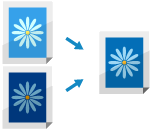
如果扫描数据或打印结果的色彩浓度与源数据或原稿明显不同,请执行纠正,使扫描时的浓度更接近原稿的浓度。可以纠正每种功能的浓度。
使用控制面板纠正浓度。无法使用计算机上的远程用户界面执行纠正。
1
在控制面板上,按下 [主页] 屏幕或其他屏幕中的 [ 设置/注册]。[主页] 屏幕
设置/注册]。[主页] 屏幕随即显示 [设置/注册] 屏幕。
2
按下 [调整/维护]  [调整图像质量] [纠正浓度]。
[调整图像质量] [纠正浓度]。随即显示 [纠正浓度] 屏幕。
3
向左右移动滑块以调整每个功能的浓度。
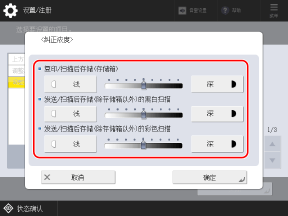
滑块越向 [深] 侧移动,以最大浓度打印的区域就越大。
移动到 [浅] 侧主要是为了调整中间浓度。注意可能会像半色调那样打印填充的区域、文本和线条,造成点的缺失。
4
按下 [确定]。
将应用调整。