[主页] 屏幕
此屏幕将在按下控制面板上的 [ 主页] 后显示。
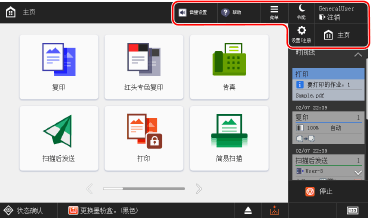
功能快捷键以及登录和设置信息持续显示在屏幕顶部,方便用户根据需要快速操作。
界面中间显示功能键和设置键。按下底部的 [ ] 或 [
] 或 [ ],或者左右滑动屏幕可更改显示的功能和设置按钮。按下这些按钮可以执行相应功能和更改设置。
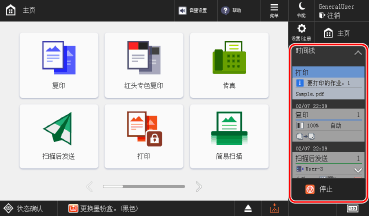
屏幕右侧显示时间线(设置历史记录和等待打印的数据信息)和取消按钮。
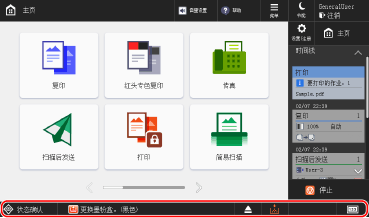
机器状态和操作按钮将持续显示在屏幕底部,方便根据需要快速查看和操作。
主页] 后显示。功能快捷键以及登录和设置信息持续显示在屏幕顶部,方便用户根据需要快速操作。
界面中间显示功能键和设置键。按下底部的 [
] 或 [],或者左右滑动屏幕可更改显示的功能和设置按钮。按下这些按钮可以执行相应功能和更改设置。屏幕右侧显示时间线(设置历史记录和等待打印的数据信息)和取消按钮。
机器状态和操作按钮将持续显示在屏幕底部,方便根据需要快速查看和操作。
功能快捷键以及登录和设置信息
功能快捷键
可以注册功能的快捷键。快捷键会持续显示,因此您即使正在操作另一个功能,也可以在不返回 [主页] 屏幕的情况下调用某个功能。注册常用功能的快捷键
[ 菜单]
菜单]
菜单]自定义 [主页] 屏幕和配置设置。还可以按住 [主页] 屏幕的背景来显示 [ 菜单] 项目。
菜单] 项目。[ 节能]
节能]
节能]将机器置于睡眠模式可降低功耗。降低功耗(睡眠模式)
[ 登录] 和 [
 注销]
注销]
登录] 和 [ 注销]登录和注销机器。用户登录后,会显示登录用户名。登录机器
[ 设置/注册]
设置/注册]配置机器的设置。[设置/注册] 菜单列表
[ 主页]
主页]显示 [主页] 屏幕。
功能和设置按钮
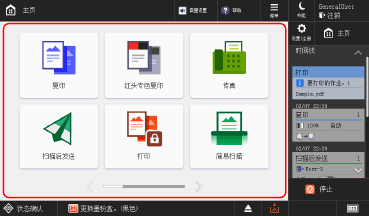
* 根据型号、可选配件和设置状态的不同,屏幕上显示的按钮会有所不同。
 | [复印] 复印原稿。复印操作 |
 | [红头专色复印] 执行红头专色复印。色彩设置 |
 | [传真] 传真文档。发送传真 |
 | [扫描后发送] 发送扫描数据。发送已扫描数据 |
 | [打印] 打印强制保留在机器中的文档。在强制保留状态下打印文档 |
 | [简易扫描] 通过简单的操作即可扫描和发送数据。选择接收方后,您可以使用机器自动选择的设置进行扫描和发送。使用 简易扫描 发送 |
 | [扫描后存储] 将扫描数据保存到以下位置。保存已扫描数据 邮箱 高级存储箱 其他设备或网络上的服务器 USB 存储设备 |
 | [存取已存储文件] 打印或发送保存在以下位置的数据:使用存储空间 邮箱 高级存储箱 其他设备或网络上的服务器 USB 存储设备 |
 | [传真/互联网传真收件箱] 显示、打印和转发在存储接收收件箱和保密传真收件箱中收到的传真与互联网传真。 |
 | [接收方/转发设置] 在发送和保存扫描数据与传真时注册目的地,并为接收的传真和互联网传真配置转发设置。 |
 | [音量设置] 调整机器发出的音量。调整音量 |
 | [调整亮度] 调整屏幕的亮度。 |
 | [移动门户] 将移动设备连接到机器。将移动设备连接到机器 |
 | [移动扫描] 准备机器以在从移动设备操作和扫描时进行扫描。使用专用应用程序进行打印和扫描 (Canon PRINT) |
 | [保留队列] 打印保留在机器中的数据。打印前(保留队列)在机器上预览文档(适用于 C7100 系列 和 C5100 系列) |
 | [扫描仪] 让机器在从计算机操作和扫描时上线(准备进行扫描)。从计算机扫描(仅限 Windows) |
 | [网络访问] 从控制面板启用网络访问。 有关详细信息,请参阅在线手册网站上网络访问的手册。 |
 | [设置/注册快捷键] 对于按下 [ 设置/注册] 时显示的设置项目注册和调用快捷键。 在设置菜单中注册快捷键 |
 | [个人设置] 为每个登录机器的用户配置操作环境。更改个别用户的显示和操作环境(个人设置) |
 | [状态确认] 可以选择[作业状态/日志]查看每个功能的处理状态和历史记录,以及耗材和部件的剩余量。 可以选择[运行状态]查看机器和操作的状态、问题原因以及故障排除方法。 |
 | [帮助] 您可以使用移动设备扫描二维码,以在移动设备的网络浏览器中显示 用户指南(本手册)。 |
除了上述功能和设置按钮外,此屏幕还显示已注册的个人和共享按钮。向 [主页] 屏幕添加按钮(个人和共享按钮)
时间线和停止按钮
[时间线]
对等待打印的作业显示设置历史记录和信息,以便快速操作。显示和操作时间线
[ 停止]
停止]
停止]取消正在执行的操作。
机器状态项目和操作按钮
[ 状态确认]
状态确认]
状态确认]可以选择[作业状态/日志]查看每个功能的处理状态和历史记录,以及耗材和部件的剩余量。
可以选择[运行状态]查看机器和操作的状态、问题原因以及故障排除方法。
状态显示
使用消息和图标显示机器状态和错误信息。显示消息
按钮显示
根据机器状态和设置,按从左到右的顺序显示以下按钮。
* 根据型号和可选配件的不同,屏幕上显示的按钮会有所不同。
插入 USB 存储设备时
 安全弹出 USB 存储设备。移除 USB 存储设备
需要维护时
按下按钮以显示所需维护的步骤。
 清除卡纸
清除卡纸 清除卡针或添加装订针
 更换墨粉盒
更换墨粉盒 更换废粉收集容器
 处理废装订针针废屑、打孔废屑和裁剪废纸。
 更换耗材
更换耗材可通过按钮切换显示语言时
 选择显示语言。
[ ]
]
]显示打印和发送的总页数。还可以检查机器的 IP 地址和可选配件。