注册常用纸张类型
可以复制已在机器中注册的纸张类型之一,更改名称和纸张信息,并将其注册为新的纸张类型(自定义类型)。
如果使用某种纸张类型时发生输送错误或打印质量下降,则可以通过使用自定义纸张类型来解决此问题,在该自定义纸张类型中,会根据纸张特性更改纸张信息。
如果使用某种纸张类型时发生输送错误或打印质量下降,则可以通过使用自定义纸张类型来解决此问题,在该自定义纸张类型中,会根据纸张特性更改纸张信息。
可以使用已在机器中注册的纸张类型之一,更改名称和纸张信息,并将其注册为新的纸张类型(自定义类型)。
如果使用某种纸张类型时发生输送错误或打印质量下降,则可以通过使用自定义纸张类型来解决此问题,在该自定义纸张类型中,会根据纸张特性更改纸张信息。
如果使用某种纸张类型时发生输送错误或打印质量下降,则可以通过使用自定义纸张类型来解决此问题,在该自定义纸张类型中,会根据纸张特性更改纸张信息。
* 对于 C7100 系列,您还可以注册常用的纸张类型,以便在设置纸张尺寸和类型时调整或注册新纸张。
1
以管理员身份登录本机(适用于 C5100 系列 和 C3100 系列)。登录机器
2
在控制面板上,按下 [主页] 屏幕或其他屏幕中的 [ 设置/注册]。[主页] 屏幕
设置/注册]。[主页] 屏幕随即显示 [设置/注册] 屏幕。
3
按下 [参数选择]  [纸张设置] [纸张类型管理设置]。
[纸张设置] [纸张类型管理设置]。随即显示 [纸张类型管理设置] 屏幕。
4
注册纸张类型。
注册重复的纸张类型时
1
从列表中选择纸张类型,然后按下 [复制]。
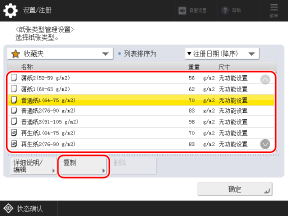
显示[已复制纸张类型名称(最多100个半角字符/50个全角字符)]屏幕。
选择一种与要注册为自定义纸张类似的预注册纸张类型。
使用屏幕左上角的下拉菜单可以过滤纸张类型,以便列表中只显示基本纸张类型(注册为默认设置的纸张类型)或只显示自定义纸张类型。
从屏幕右上角的下拉菜单中,可以更改纸张类型的列表顺序。
2
输入自定义纸张类型的名称。
输入不与任何现有纸张类型重复的名称。
3
按下 [确定]。
将注册自定义纸张类型。
4
从列表中选择已注册的自定义纸张,然后按下 [详细说明/编辑]。
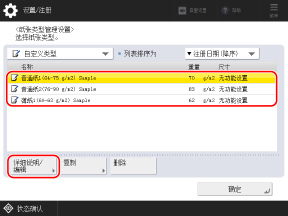
显示[详细说明/编辑]屏幕。
5
针对要更改的项目按下 [更改],然后更改纸张信息。[详细说明/编辑] 屏幕
可以根据纸张的特性更改基本重量、纸张类型、图像质量和打印位置等信息。
6
按下 [确定]。
将应用更改内容。
使用新名称注册已编辑的纸张类型时(仅适用于 C7100 系列)
1
从列表中选择纸张类型,然后按下 [详细说明/编辑]。
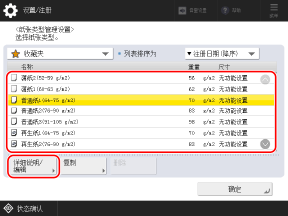
显示[详细说明/编辑]屏幕。
2
针对 [名称] 按下 [更改]。
显示[名称]屏幕。
3
输入自定义纸张类型的名称。
输入不与任何现有纸张类型重复的名称。
4
按下 [确定]。
再次显示 [详细说明/编辑] 屏幕。
5
针对要更改的项目按下 [更改],然后更改纸张信息。[详细说明/编辑] 屏幕
可以根据纸张的特性更改基本重量、纸张类型、图像质量和打印位置等信息。
6
按下 [确定]。
将注册自定义纸张类型。
5
按下 [确定]。