使用 TLS
传输层安全 (TLS) 是一种对通过网络发送或接收的数据进行加密的机制。使用远程用户界面时,使用 TLS 加密通信可降低通信过程中数据被窃听和篡改的风险。
要使用 TLS,请配置 TLS 设置并启用各功能的 TLS。
要使用 TLS,请配置 TLS 设置并启用各功能的 TLS。
步骤 1:配置 TLS 设置
指定要用于 TLS 加密通信的密钥和证书(服务器证书),然后指定 TLS 的版本和算法。
本节介绍如何在计算机中使用远程用户界面配置设置。
在控制面板上,在 [主页] 屏幕或其他屏幕中选择 [ 设置/注册],然后选择 [参数选择] 以配置设置。[TLS设置]
需要管理员或网络管理员权限。必须重新启动机器才能应用设置。
在控制面板上,在 [主页] 屏幕或其他屏幕中选择 [
设置/注册],然后选择 [参数选择] 以配置设置。[TLS设置]需要管理员或网络管理员权限。必须重新启动机器才能应用设置。
1
以管理员身份登录远程用户界面。启动远程用户界面
2
在远程用户界面的门户页面上,单击 [设置/注册]。远程用户界面门户页面
3
单击 [网络设置]  [TLS设置]。
[TLS设置]。随即显示 [TLS设置] 屏幕。
4
指定用于 TLS 加密通信的密钥和证书。
1
在 [密钥和证书设置] 中,单击 [密钥和证书]。
随即显示 [密钥和证书设置] 屏幕。
2
单击要使用的密钥和证书右侧的 [使用]。
单击密钥名称(或证书图标)以显示证书详细信息。
在证书详细信息屏幕上,单击 [校验证书] 以检查证书是否有效。
要使用机器中已注册的密钥和证书,请选择“默认密钥”。
* 以下密钥和证书不能使用 TLS 加密通信:
AMS(用于访问限制)
设备签名密钥(用于设备签名)
5
单击远程用户界面屏幕顶部的 [TLS设置]。
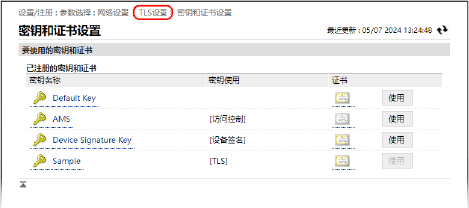
再次显示 [TLS设置] 屏幕。
6
指定 TLS 的版本和算法。
无法使用某些版本和算法的组合。有关支持的版本和算法组合,请参阅 TLS 规格。TLS
[指定允许的版本]
选择 TLS 的最高和最低版本。
[算法设置]
选中 TLS 所用算法的复选框。
7
单击 [确定]。
8
重新启动机器。重新启动机器
将应用设置。
注释
使加密方法符合 FIPS 140 标准
您可以使 TLS 加密通信的加密方法符合 FIPS 140。兼容 FIPS140 的算法
当加密方法符合 FIPS 140 时,TLS 设置和通信会受到以下限制。
如果尝试为 TLS 指定使用 FIPS 不认可算法(RSA 密钥少于 2048 bit)的证书,则会发生错误。
与不支持 FIPS 认可的加密算法的各方通信时将会发生通信错误。
如果 [TLS设置] 中的 [指定允许的版本] 设置为 [TLS 1.0] 或 [TLS 1.1],其将更改为 [TLS 1.2]。
用于 TLS 的 [3DES-CBC]、[CHACHA20-POLY1305] 和 [X25519] 算法已禁用。
如果 [TLS设置] 中的 [指定允许的版本] 更改为 [TLS 1.0] 或 [TLS 1.1],则 [以FIPS 140作为加密方法的格式] 将更改为 [关闭],且加密方法将不再符合 FIPS 140 标准。
步骤 2:为每个功能启用 TLS
指定 TLS 设置,然后为可使用 TLS 的各功能启用 TLS 加密通信。
远程用户界面[[远程用户界面]
LDAP 服务器注册 LDAP 服务器
IPP 打印 设置机器的 IPP 打印功能
电子邮件和互联网传真 配置电子邮件服务器的信息
将 高级存储箱 作为 WebDAV 服务器打开 准备使用高级存储箱
IEEE 802.1X 认证使用 IEEE 802.1X
MEAP [使用TLS]
Network Link Scan [使用Network Link Scan]
Syslog 发送 将日志发送到 SIEM 系统
IP 传真
有关详情,请参阅在线手册网站上的 IP传真组件手册。
有关详情,请参阅在线手册网站上的 IP传真组件手册。
DNS 服务器 配置 DNS
注释
如果在远程用户界面启动时显示警告消息
启动启用 TLS 的远程用户界面时,可能会显示有关安全证书的警告消息。如果证书或 TLS 设置没有问题,可以继续操作。