启用部门识别码管理
启动部门识别码管理。使用部门识别码管理时,机器会计算每个部门识别码的打印页数。在使用计算机打印、扫描或发送传真时,通过使用部门识别码管理,您可以监控每个部门识别码的使用状态,并提高安全性。
 设置/注册],然后选择 [管理设置] 以配置设置。
需要进行的准备
为注册到本地设备的用户分配部门识别码。注册部门识别码和 PIN
1
以管理员身份登录远程用户界面。启动远程用户界面
2
在远程用户界面的门户页面上,单击 [设置/注册]。远程用户界面门户页面
3
单击 [用户管理]  [部门识别码管理] [编辑]。
[部门识别码管理] [编辑]。随即显示 [编辑部门识别码管理] 屏幕。
4
选中 [启用部门识别码管理] 复选框。
对于未知部门识别码的用户设置操作限制,并根据需要指定计算页数的方式。
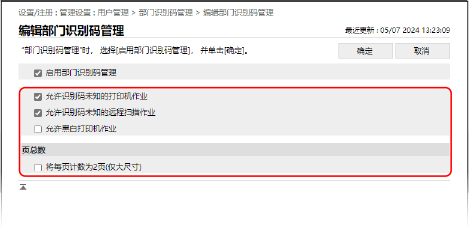
当限制使用未知部门识别码的计算机打印、扫描和发送传真时
清除 [允许识别码未知的打印机作业] 和 [允许识别码未知的远程扫描作业] 复选框。
当清除 [允许识别码未知的打印机作业] 复选框时,可以选中 [允许黑白打印机作业] 复选框以允许针对未知的部门识别码进行黑白打印。
清除 [允许识别码未知的打印机作业] 和 [允许识别码未知的远程扫描作业] 复选框后,需要在驱动程序上配置用户管理信息,才能从计算机打印、扫描和发送传真。在计算机上配置用户管理信息
* 如果选中 [允许黑白打印机作业] 复选框并希望从具有未知部门识别码的计算机执行黑白打印,则需要在驱动程序上配置用户管理信息以启用黑白打印而无需设置部门识别码。
将大于 B4 尺寸纸张的一面算作两页时
选中 [将每页计数为2页(仅大尺寸)] 复选框。
6
单击 [确定]。
将应用设置。
7
从远程用户界面注销。
注释
管理其他功能(部门识别码认证)
使用部门识别码认证登录服务时,还可以在步骤 5 中配置以下设置:
要限制打印和复印以外的功能,请在 [限制功能] 中选择要限制项目的复选框。
要允许未知部门识别码进行黑白打印和复印,请选择 [允许黑白复印/打印作业] 复选框。