 设置/注册]
  [参数选择] [显示设置]
 设置/注册] [参数选择] [显示设置]
显示屏幕选择*1 [主页]、[复印]、[红头专色复印]、[传真]*2、[扫描后发送]、[扫描后存储]、[存取已存储文件]、[传真/互联网传真收件箱]、[扫描仪]、[网络访问]、[接收方/转发设置]、[打印]、[保留队列]*3、[简易扫描]、[WSD扫描]、[移动扫描]、[移动门户]、[iW Function Flow]*4 [打开状态确认] [打开]、[关闭] |
 设置/注册] [参数选择] [显示设置]
 状态确认] 后显示的屏幕。
[默认屏幕] [作业状态/日志]、[运行状态] [默认状态类型] [复印/打印]、[发送]、[接收]、[存储]、[耗材/其他] [状态/日志] [作业状态]、[作业日志] [详细说明] 在 [默认状态类型] 中选择 [复印/打印] 时: 在 [状态/日志] 中选择 [作业状态] 时: [打印]、[复印] 在 [状态/日志] 中选择 [作业日志] 时: [复印]、[打印机]、[本地打印]、[串联复印;接收]*2、[已接收作业打印]、[打印报告]、[串联复印]*2 在 [默认状态类型] 中选择 [发送] 时: 在 [状态/日志] 中选择 [作业状态] 时: [发送]、[传真]*1 在 [状态/日志] 中选择 [作业日志] 时: [发送]、[传真]*1 在 [默认状态类型] 中选择 [接收] 时: 在 [状态/日志] 中选择 [作业状态] 时: [传真]*1、[转发] 在 [状态/日志] 中选择 [作业日志] 时: [接收]、[传真]*1 |
设置/注册] [参数选择] [显示设置][常规复印]、[快速复印] |
设置/注册] [参数选择] [显示设置][打开]、[关闭] [在扫描后发送功能中启用传真] [打开]、[关闭] |
设置/注册] [参数选择] [显示设置][存储箱] [打开]、[关闭] [高级存储箱/网络] [打开]、[关闭] [存储介质] [打开]、[关闭] |
设置/注册] [参数选择] [显示设置][语言] [键盘布局] |
设置/注册] [参数选择] [显示设置][打开]、[关闭] |
设置/注册] [参数选择] [显示设置][打开]、[关闭] |
设置/注册] [参数选择] [显示设置][注册/编辑] [删除] |
设置/注册] [参数选择] [显示设置][打开]、[关闭] |
设置/注册] [参数选择] [显示设置][打开]、[关闭] |
设置/注册] [参数选择] [显示设置][打开]、[关闭] |
设置/注册] [参数选择] [显示设置][简单]、[详细] |
设置/注册] [参数选择] [显示设置][类别] [全部]、[标准类型]、[自定义类型]、[Favorites] [排序] [注册日期(升序)]、[注册日期(降序)]、[名称(升序)]、[名称(降序)]、[重量(升序)]、[重量(降序)] |
[类别] [全部]、[标准类型]、[自定义类型] [排序] [注册日期(升序)]、[注册日期(降序)]、[名称(升序)]、[名称(降序)]、[重量(升序)]、[重量(降序)] |
设置/注册] [参数选择] [显示设置][mm]、[英寸] |
设置/注册] [参数选择] [显示设置][在屏幕上方]、[在屏幕下方]、[关闭] 选择要显示的名称 [用户名]、[显示名称] |
 设置/注册] [参数选择] [显示设置]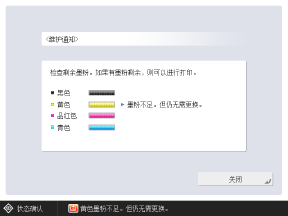
[打开]、[关闭] |
设置/注册] [参数选择] [显示设置] 设置/注册] [参数选择] [显示设置]
[打开]、[关闭] |
设置/注册] [参数选择] [显示设置][打开]、[关闭] |
 设置/注册] [参数选择] [显示设置]
[打开]、[关闭] |
设置/注册] [参数选择] [显示设置][打开]、[关闭] |