从计算机访问高级存储箱(仅 Windows)
可以通过文件资源管理器从计算机 (Windows) 访问高级存储箱。
可以将计算机上的文件移动和复制到高级存储箱进行保存,就像操作普通计算机文件一样,还可以将高级存储箱的文件下载文件到计算机。
根据对外共享高级存储箱所使用的方法,访问高级存储箱的方法有所不同。
可以将计算机上的文件移动和复制到高级存储箱进行保存,就像操作普通计算机文件一样,还可以将高级存储箱的文件下载文件到计算机。
根据对外共享高级存储箱所使用的方法,访问高级存储箱的方法有所不同。
须知
如果在将计算机文件保存到高级存储箱时关闭机器电源,则未完成的文件将保留在高级存储箱中。在这种情况下,请重新启动机器并重复操作。
注释
直接访问保存的文件
如果配置了保存文件时发送邮件通知,则可以单击通知邮件中列出的文件路径 (URI) 链接,直接访问保存的文件。保存文件时通过电子邮件发送通知(适用于 C7100 系列 和 C3100 系列)
如果无法通过单击 URI 链接访问文件或 URI 没有链接,请复制该 URI 并将其粘贴到文件资源管理器中以访问文件。
作为 SMB 服务器打开高级存储箱时
在文件资源管理器中直接输入高级存储箱的路径。
需要进行的准备
在网络上作为 SMB 服务器打开高级存储箱。准备使用高级存储箱
要从计算机保存、创建或删除文件或文件夹,请将 [禁止从外部写入] 设置为 [关闭]。[禁止从外部写入]
* 即使设置为 [打开],具有管理员权限的管理员也可以在访问期间保存、创建和删除文件和文件夹(仅限共享空间)。
1
右键单击 [ ] (开始),然后单击 [文件资源管理器]。
] (开始),然后单击 [文件资源管理器]。2
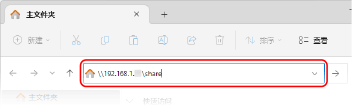
在地址输入字段中输入高级存储箱的路径。
访问共享空间时
输入以下内容:
\\<机器的主机名或 IP 地址>\share |
输入示例:
\\192.168.1.21\share
\\192.168.1.21\share
* 输入 IPv6 地址时,请使用以下格式。
输入示例:对于 fe80:2e9e:fcff:fe4e:dbce
\\fe80-2e9e-fcff-fe4e-dbce.ipv6-literal.net\share
输入示例:对于 fe80:2e9e:fcff:fe4e:dbce
\\fe80-2e9e-fcff-fe4e-dbce.ipv6-literal.net\share
访问个人空间时
输入以下内容:
\\<机器的主机名或 IP 地址>\users |
输入示例:
\\192.168.1.21\users
\\192.168.1.21\users
* 输入 IPv6 地址时,请使用以下格式。
输入示例:对于 fe80:2e9e:fcff:fe4e:dbce
\\fe80-2e9e-fcff-fe4e-dbce.ipv6-literal.net\users
输入示例:对于 fe80:2e9e:fcff:fe4e:dbce
\\fe80-2e9e-fcff-fe4e-dbce.ipv6-literal.net\users
3
按下键盘上的 [Enter] 键。
将显示高级存储箱的内部。
如果显示高级存储箱登录屏幕,请输入与登录机器时相同的用户名和密码,然后按下 [确定]。
作为 WebDAV 服务器打开高级存储箱时
在文件资源管理器中,指定高级存储箱作为要访问的网络驱动器。
需要进行的准备
在网络上作为 WebDAV 服务器打开高级存储箱。准备使用高级存储箱
要从计算机保存、创建或删除文件或文件夹,请将禁止从外部写入设置为 [关闭]。[禁止从外部写入]
* 即使设置为 [打开],具有管理员权限的管理员也可以在访问期间保存、创建和删除文件和文件夹(仅限共享空间)。
1
右键单击 [] (开始),然后单击 [文件资源管理器]。
] (开始),然后单击 [文件资源管理器]。2
右键单击 [此电脑],然后单击 [映射网络驱动器]。
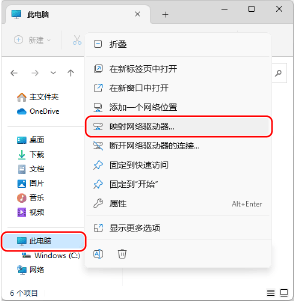
随即显示 [映射网络驱动器] 屏幕。
3
在 [驱动器] 中选择驱动器盘符。
4
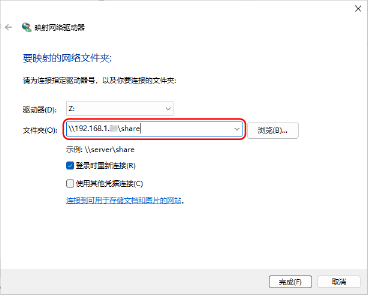
在 [文件夹] 中输入高级存储箱的路径。
访问共享空间时
输入以下内容:
\\<机器的主机名或 IP 地址>\share |
输入示例:
\\192.168.1.21\share
\\192.168.1.21\share
* 输入 IPv6 地址时,请使用以下格式。
输入示例:对于 fe80:2e9e:fcff:fe4e:dbce
\\fe80-2e9e-fcff-fe4e-dbce.ipv6-literal.net\share
输入示例:对于 fe80:2e9e:fcff:fe4e:dbce
\\fe80-2e9e-fcff-fe4e-dbce.ipv6-literal.net\share
访问个人空间时
输入以下内容:
\\<机器的主机名或 IP 地址>\users |
输入示例:
\\192.168.1.21\users
\\192.168.1.21\users
* 输入 IPv6 地址时,请使用以下格式。
输入示例:对于 fe80:2e9e:fcff:fe4e:dbce
\\fe80-2e9e-fcff-fe4e-dbce.ipv6-literal.net\users
输入示例:对于 fe80:2e9e:fcff:fe4e:dbce
\\fe80-2e9e-fcff-fe4e-dbce.ipv6-literal.net\users
5
单击 [完成]。
将显示高级存储箱的内部。
如果显示高级存储箱登录屏幕,请输入与登录机器时相同的用户名和密码,然后按下 [确定]。