发送存储箱中的文件
可以将保存在存储箱中的文件转换为与计算机兼容的文件格式,然后使用机器的控制面板或远程用户界面通过电子邮件发送文件。
* 无法发送 CMYK 彩色文档文件或分辨率为 1,200 dpi 的文件。
* 如果 [通过分离主线路/子线路来限制文件共享] 设置为 [ON],则无法发送文件。 [通过分离主线路/子线路来限制文件共享]
本节介绍如何使用控制面板发送文件。
在计算机中使用远程用户界面发送文件时,请从门户页面上的 [存取已接收/已存储文件] 进行发送。从计算机管理本机(远程用户界面)
在计算机中使用远程用户界面发送文件时,请从门户页面上的 [存取已接收/已存储文件] 进行发送。从计算机管理本机(远程用户界面)
需要进行的准备
根据发送文件的目的地进行准备。准备发送和保存已扫描数据
1
在控制面板上,按下 [主页] 屏幕中的 [存取已存储文件]。[主页] 屏幕
将显示选择存储空间的屏幕。
2
按下 [存储箱]。
3
选择要发送的文件所在的存储箱。
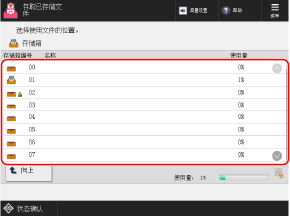
还可以通过使用数字键输入编号来直接指定存储箱。
如果显示 PIN 输入屏幕,请输入为存储箱设置的 PIN,然后按下 [确定]。
使用图标检查存储箱的状态。
[ ]:文件已保存。
]:文件已保存。[ ]:文件未保存。
]:文件未保存。[ ]:PIN 已设置。存储箱设置
]:PIN 已设置。存储箱设置4
选择要发送的文件,然后按下 [发送]。
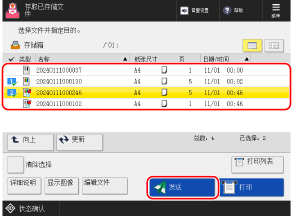
一次最多可以选择和发送存储箱中的 32 个文件。
5
指定目的地。指定目的地
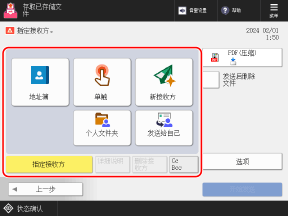
要指定登录用户的文件夹(个人文件夹)作为目的地,请按下 [个人文件夹]。
要指定登录用户的电子邮件地址作为目的地,请按下 [发送给自己]。
发送存储箱中的文件时,无法使用移动设备中的地址簿或机器的发送日志指定目的地。
指定电子邮件地址作为抄送或密件抄送目的地时
1
按下 [Cc Bcc]。
2
按下 [抄送] 或 [Bcc]。
3
按下 [指定接收方],然后指定目的地。指定目的地
要更改指定目的地的类型(收件人、抄送或密件抄送),请按下 [To/Bcc|Cc] 或 [To/Cc|Bcc],指定抄送或密件抄送目的地,然后按下 [确定]。
4
按下 [确定]。
6
配置发送设置。
可以配置文件格式、文件名和其他发送设置。
7
按下 [开始发送]。
开始发送。
要取消发送,请执行以下步骤:
[  状态确认] 状态确认]  [发送] [作业状态] 选择要取消的作业 [取消] [是] [发送] [作业状态] 选择要取消的作业 [取消] [是] |
使用 [ 状态确认] 可检查发送状态和日志。检查已扫描数据的发送或保存状态和日志
状态确认] 可检查发送状态和日志。检查已扫描数据的发送或保存状态和日志