在多功能托盘中的信封上打印
请按照以下步骤在信封上打印。信封只能打印在正面(没有胶黏区域的一面)。
步骤 1:将信封添加到多功能托盘中
将信封添加到多功能托盘中,同时注意信封的方向和正反面。装入信封的方向(多功能托盘)
步骤 2:设置纸张尺寸和类型
根据添加的信封设置纸张尺寸和类型。设置多功能托盘的纸张尺寸和类型
步骤 3:从计算机打印
使用计算机的打印机驱动程序正确设置供纸器和文档的纸张尺寸以及要打印的纸张尺寸,然后执行打印。
使用 Windows 时
1
在计算机上,打印要打印的文档。
2
在用于打开文档的应用程序中,从菜单中选择打印命令。
3
选择机器的打印机驱动程序,然后单击 [更多设置] 或 [属性]。
将显示打印机驱动程序的 [打印首选项] 屏幕。
4
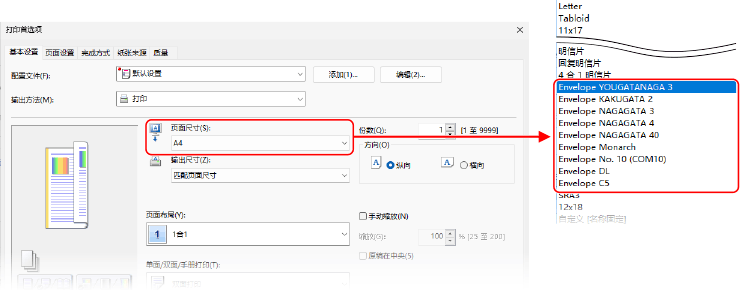
在 [基本设置] 选项卡上的 [页面尺寸] 中,选择信封的尺寸。
显示[信息]屏幕。
5
单击[是]。
显示[打印信封]屏幕。
6
检查纸张设置和打印数据的方向,然后单击 [下一步]。
7
单击[完成]。
8
在 [纸张来源] 选项卡上的 [纸张来源] 和 [纸张类型] 中,选择多功能托盘和信封。
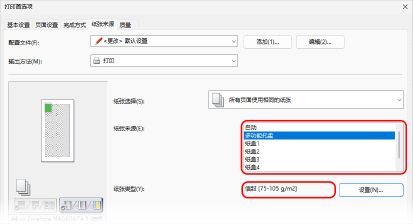
在 [纸张来源] 中选择[多功能托盘]。
在 [纸张类型] 中选择[信封]。
9
单击 [确定],然后单击 [打印] 或 [确定]。
打印开始。
使用 macOS 时
1
在计算机上,打印要打印的文档。
2
从应用程序的菜单中选择打印命令。
将显示打印对话框。
3
在 [打印机] 中,选择机器的打印机驱动程序。
4
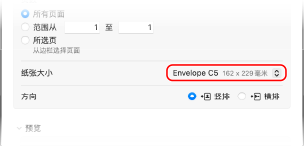
在 [纸张大小] 中,选择所添加信封的尺寸。
5
单击 [打印机选项]  [纸张来源]。
[纸张来源]。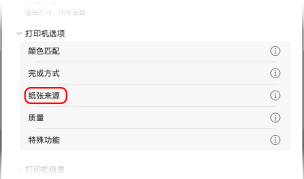
6
在 [纸张来源] 中选择[多功能托盘]。
7
在 [纸张类型] 中,单击[设置],选择信封,然后单击[好]。
8
单击 [好],然后单击 [打印]。
打印开始。