균일하지 않은 농도 보정

인쇄 결과의 농도가 고르지 않으면 농도가 균일해지게 보정합니다.
인쇄하거나 스캔할 때 또는 토너가 부족할 때는 보정할 수 없습니다.
인쇄하거나 스캔할 때 또는 토너가 부족할 때는 보정할 수 없습니다.
인쇄된 테스트 페이지를 기기로 스캔하여 자동으로 보정하거나, 밀도 또는 밀도 조정 값을 수동으로 입력하여 보정하는 두 가지 방법으로 불균일한 밀도를 보정할 수 있습니다. 밀도 값은 밀도계로 측정합니다.
중요
보정 시에는 토너가 사용됩니다.
자주 보정하면 토너 수명에 영향이 갈 수 있습니다.
보정 후에도 증상이 개선되지 않으면 토너 잔량이 줄어들 수 있습니다. 토너 잔량을 확인하고 필요하면 토너 카트리지를 교체하는 것이 좋습니다.
스캔으로 자동 보정
인쇄된 테스트 페이지를 기기로 스캔하여, 농도값을 확인하고 보정합니다.
이미지를 스캔하여 자동으로 보정하는 두 가지 방법은 퀵 보정과 풀보정입니다.
이미지를 스캔하여 자동으로 보정하는 두 가지 방법은 퀵 보정과 풀보정입니다.
간단한 보정(퀵 보정)
제어판을 사용하여 퀵 보정을 수행합니다. 컴퓨터에서 리모트 UI를 사용하여 퀵 보정을 수행할 수 없습니다.
1
제어판의 [홈] 화면 또는 다른 화면에서 [ 설정/등록]을 누릅니다. [홈] 화면
설정/등록]을 누릅니다. [홈] 화면[설정/등록] 화면이 표시됩니다.
2
[조정/유지보수]  [화질 조정] [농도 얼룩짐 보정]을 누릅니다.
[화질 조정] [농도 얼룩짐 보정]을 누릅니다.[농도 얼룩짐 보정] 화면이 표시됩니다.
3
[스캐너에 의한 보정]을 누릅니다.
4
[퀵 보정]을 누릅니다.
[용지선택] 화면이 표시됩니다. 사용할 수 있는 용지 크기와 현재 선택되어 있는 용지 종류를 확인할 수 있습니다.
5
사용 가능한 용지가 적재된 급지 위치를 선택하고 [확인]을 누릅니다.
6
[인쇄 시작]을 누릅니다.
테스트 페이지가 인쇄됩니다.
7
피더를 엽니다.
8
화면 지시에 따라 테스트 페이지를 원고대에 배치합니다.
9
피더를 살짝 닫습니다.
10
[스캔시작]을 누릅니다.
테스트 페이지가 스캔되고, 조정이 실시됩니다.
보정이 완료되면 [보정을 완료했습니다.]가 표시됩니다.
보정이 완료되면 [보정을 완료했습니다.]가 표시됩니다.
11
테스트 페이지를 원고대에서 제거합니다.
12
[확인] [닫기]를 누릅니다.
[닫기]를 누릅니다.더 정확하게 보정(풀보정)
제어판을 사용하여 풀보정을 수행합니다. 컴퓨터에서 리모트 UI를 사용하여 보정할 수 없습니다.
1
제어판의 [홈] 화면 또는 다른 화면에서 [ 설정/등록]을 누릅니다. [홈] 화면
설정/등록]을 누릅니다. [홈] 화면[설정/등록] 화면이 표시됩니다.
2
[조정/유지보수] [화질 조정] [농도 얼룩짐 보정]을 누릅니다.
[화질 조정] [농도 얼룩짐 보정]을 누릅니다.[농도 얼룩짐 보정] 화면이 표시됩니다.
3
[스캐너에 의한 보정]을 누릅니다.
4
[풀보정]을 누릅니다.
[용지선택] 화면이 표시됩니다. 사용할 수 있는 용지 크기와 현재 선택되어 있는 용지 종류를 확인할 수 있습니다.
5
사용 가능한 용지가 적재된 급지 위치를 선택하고 [확인]을 누릅니다.
6
[인쇄 시작]을 누릅니다.
테스트 페이지 2매가 인쇄됩니다.
7
피더를 엽니다.
8
화면 지시에 따라 테스트 페이지 1을 원고대에 배치합니다.
9
피더를 살짝 닫습니다.
10
[스캔시작]을 누릅니다.
테스트 페이지 1이 스캔됩니다.
11
원고대에서 테스트 페이지 1을 제거합니다.
12
8~11단계를 반복하여 테스트 페이지 2를 스캔합니다.
테스트 페이지가 스캔되고 보정이 수행됩니다.
13
[인쇄 시작]을 누릅니다.
테스트 페이지가 인쇄됩니다.
14
피더를 엽니다.
15
화면 지시에 따라 테스트 페이지를 원고대에 배치합니다.
16
피더를 살짝 닫습니다.
17
[스캔시작]을 누릅니다.
테스트 페이지가 스캔되고, 보정이 실시됩니다.
보정이 완료되면 [보정을 완료했습니다.]가 표시됩니다.
보정이 완료되면 [보정을 완료했습니다.]가 표시됩니다.
18
테스트 페이지를 원고대에서 제거합니다.
19
[확인] [닫기]를 누릅니다.
[닫기]를 누릅니다.농도값을 입력하여 보정(농도계로 확인)
인쇄된 테스트 페이지를 상용 농도계로 측정하고 측정된 농도값을 입력하여 하프톤 영역의 농도가 균일하도록 보정합니다.
제어판을 사용하여 보정을 수행합니다. 컴퓨터에서 리모트 UI를 사용하여 보정을 수행할 수 없습니다.
1
제어판의 [홈] 화면 또는 다른 화면에서 [ 설정/등록]을 누릅니다. [홈] 화면
설정/등록]을 누릅니다. [홈] 화면[설정/등록] 화면이 표시됩니다.
2
[조정/유지보수] [화질 조정] [농도 얼룩짐 보정]을 누릅니다.
[화질 조정] [농도 얼룩짐 보정]을 누릅니다.[농도 얼룩짐 보정] 화면이 표시됩니다.
3
[농도계에 의한 보정] [인쇄 시작]을 누릅니다.
[인쇄 시작]을 누릅니다.테스트 페이지가 인쇄됩니다.
[미세 조정]을 누릅니다.
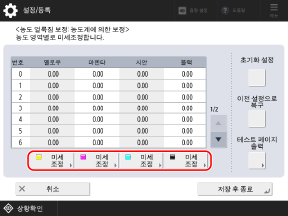
5
농도값을 입력합니다.
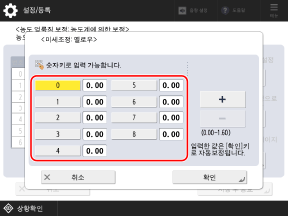
테스트 페이지에서 컬러 샘플 0~8을 농도계로 측정하고 각 숫자별로 측정된 농도값을 입력합니다.
6
[확인]을 누릅니다.
4단계의 화면이 다시 표시됩니다.
7
[테스트 페이지 출력] [인쇄 시작]을 누릅니다.
[인쇄 시작]을 누릅니다.보정 후 테스트 페이지가 인쇄됩니다.
8
테스트 페이지를 확인하고 문제가 없으면 [저장 후 종료]를 누릅니다.
농도값이 저장됩니다.
보정 후 테스트 페이지의 농도가 고르지 않으면 시각적 보정을 실시합니다 밀도 조정 값 입력으로 보정하기(시각적 보정)
보정 후 테스트 페이지의 농도가 고르지 않으면 시각적 보정을 실시합니다 밀도 조정 값 입력으로 보정하기(시각적 보정)
9
[확인] [닫기]를 누릅니다.
[닫기]를 누릅니다.밀도 조정 값 입력으로 보정하기(시각적 보정)
밀도계가 없거나 밀도계를 사용한 보정 후 결과가 예상과 다른 경우 인쇄된 테스트 페이지를 육안으로 확인하고 밀도 조정 값을 결정하여 보정합니다.
제어판을 사용하여 보정을 수행합니다. 컴퓨터에서 리모트 UI를 사용하여 보정을 수행할 수 없습니다.
1
제어판의 [홈] 화면 또는 다른 화면에서 [ 설정/등록]을 누릅니다. [홈] 화면
설정/등록]을 누릅니다. [홈] 화면[설정/등록] 화면이 표시됩니다.
2
[조정/유지보수] [화질 조정] [농도 얼룩짐 보정]을 누릅니다.
[화질 조정] [농도 얼룩짐 보정]을 누릅니다.[농도 얼룩짐 보정] 화면이 표시됩니다.
3
[시각에 의한 보정]을 누릅니다.
4
[농도 영역]을 선택합니다.
5
[테스트 페이지 출력] [인쇄 시작]을 누릅니다.
[인쇄 시작]을 누릅니다.테스트 페이지가 인쇄됩니다.
[미세 조정]을 누릅니다.
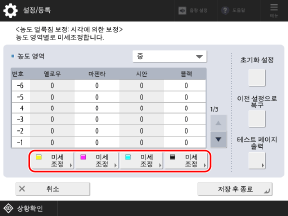
7
밀도 조정 값을 입력합니다.
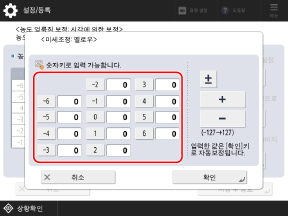
테스트 페이지에서 색상 샘플을 눈으로 확인하여 밀도 조정 값을 결정하고 각 항목에 대한 조정 값을 입력합니다.
* 농도를 높이려면 양수 값을 입력하고 농도를 낮추려면 음수 값을 입력합니다.
* 테스트 페이지에서 컬러 샘플의 숫자는 "-6" ~ "+6"입니다.
8
[확인]을 누릅니다.
6단계의 화면이 다시 표시됩니다.
9
[테스트 페이지 출력] [인쇄 시작]을 누릅니다.
[인쇄 시작]을 누릅니다.보정 후 테스트 페이지가 인쇄됩니다.
10
테스트 페이지를 확인하세요.
11
각 밀도 범위(높음/중간/낮음)에 대해 4~10단계를 반복합니다.
12
문제가 없으면 [저장 후 종료]를 누릅니다.
농도값이 저장됩니다.
13
[확인] [닫기]를 누릅니다.
[닫기]를 누릅니다.