통신관리 리포트 인쇄 및 확인
통신관리 리포트를 인쇄하여 다음과 같은 통신 결과 로그를 확인합니다.
팩스의 송수신 결과
이메일 및 I-팩스의 송신 결과
파일 서버와 메일함 같은 스토리지 스페이스로의 저장 결과
지정된 수신인에게 CSV 파일로 도달하거나, 송신 후 저장된 통신 이벤트의 횟수 또는 시간을 지정하여 통신관리 리포트를 자동으로 인쇄할 수도 있습니다.
* 팩스 결과만 담긴 통신관리 리포트(팩스 통신관리 리포트)를 인쇄하거나 전송하여 팩스 송수신 결과를 확인할 수도 있습니다.
참고
리포트 양면 인쇄
리포트는 기본적으로 용지 단면에 인쇄됩니다. 용지 양면에 인쇄되도록 이 설정을 변경할 수 있습니다. [리포트 출력의 기본설정]
리포트 표시
로그인 사용자가 자신에게 속하지 않는 작업에 액세스할 수 없도록 설정이 구성된 경우 다른 사용자의 작업은 "***"와 같이 표시되지 않습니다. 사용자가 관리자 권한이 있는 관리자로 로그인하는 경우에는 모든 사용자의 작업이 표시됩니다. [인증 사용자 이외의 작업 조작 제한]
리포트에 [NG]가 표시되는 경우 송수신이 취소되었거나 에러가 발생한 것입니다. 앞에 “#”이 있는 세 자리 숫자(에러 코드)가 표시되는 경우 이 에러 코드를 사용하여 원인과 해결 방법을 확인할 수 있습니다. 오류 코드가 표시됨 (#xxx)
이메일 송신 결과에는 이메일 서버로의 이메일 전송 결과가 표시됩니다.
팩스 송신 결과에 표시되는 수신인 명칭은 팩스 송신 시 수신인 지정 방식에 따라 다릅니다.
주소록에서 수신인을 선택하는 경우: 주소 리스트에 등록된 명칭
숫자키를 사용하여 팩스 번호를 입력하는 경우: 송신처에서 검색되는 명칭(TSI)
통신관리 리포트 자동 인쇄 및 송신
통신 이벤트의 횟수 또는 시간으로 타이밍을 지정하여 통신관리 리포트를 자동으로 인쇄하도록 설정을 구성합니다. 인쇄하지 않고 리포트를 지정된 수신인에게 CSV 파일로 송신하거나 저장하도록 구성할 수도 있습니다.
기본적으로 통신관리 리포트는 통신 이벤트 100개 단위로 인쇄되지만 팩스 결과만 담긴 통신관리 리포트(팩스 통신관리 리포트)는 인쇄되지 않습니다.
리포트를 자동으로 인쇄하거나 송신하지 않으려면 이 설정을 비활성화합니다.
기본적으로 통신관리 리포트는 통신 이벤트 100개 단위로 인쇄되지만 팩스 결과만 담긴 통신관리 리포트(팩스 통신관리 리포트)는 인쇄되지 않습니다.
리포트를 자동으로 인쇄하거나 송신하지 않으려면 이 설정을 비활성화합니다.
* 로그가 표시되지 않도록 설정된 경우 통신관리 리포트 설정을 구성할 수 없습니다. 그리고 통신관리 리포트 설정을 구성한 후에 로그가 표시되지 않도록 설정을 구성하는 경우 통신관리 리포트 설정이 비활성화됩니다. [작업이력 표시]
이 단원에서는 제어판을 사용하여 설정을 구성하는 방법을 설명합니다.
컴퓨터에서 리모트 UI를 사용하여 설정을 구성할 수도 있습니다. 컴퓨터를 통해 기기 관리하기(리모트 UI)
관리자 또는 디바이스 관리자 권한이 필요합니다.
컴퓨터에서 리모트 UI를 사용하여 설정을 구성할 수도 있습니다. 컴퓨터를 통해 기기 관리하기(리모트 UI)
관리자 또는 디바이스 관리자 권한이 필요합니다.
필요한 준비
통신관리 리포트를 송신하는 경우 주소록에 송신처로 지정할 수신인을 등록합니다. 수신인 등록(주소록)
1
관리자로 기기에 로그인합니다. 기기에 로그인
2
제어판의 [홈] 화면 또는 다른 화면에서 [ 설정/등록]을 누릅니다. [홈] 화면
설정/등록]을 누릅니다. [홈] 화면[설정/등록] 화면이 표시됩니다.
3
[기능 설정]  [송신] [공통 설정] [통신관리 리포트]를 누릅니다.
[송신] [공통 설정] [통신관리 리포트]를 누릅니다.[통신관리 리포트] 화면이 표시됩니다.
팩스 통신관리 리포트 설정을 구성하는 경우
[기능 설정] [송신] [팩스설정] [팩스 통신관리 리포트]를 누릅니다.
[송신] [팩스설정] [팩스 통신관리 리포트]를 누릅니다.4
보고서 설정을 구성합니다.
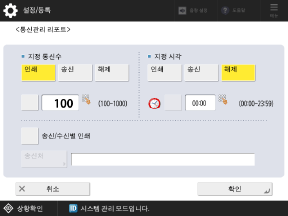
지정된 모든 수의 통신 이벤트에 대해 리포트를 인쇄하거나 송신하는 경우
지정된 수의 통신 이벤트가 완료된 후에 통신결과 리포트를 인쇄하거나 송신할 수 있습니다.
[지정 통신수]에 해당하는 [인쇄] 또는 [송신]을 선택하고, 선택하려는 설정 왼쪽에 있는 버튼을 눌러서 통신 이벤트 수를 설정합니다.
[지정 통신수]에 해당하는 [인쇄] 또는 [송신]을 선택하고, 선택하려는 설정 왼쪽에 있는 버튼을 눌러서 통신 이벤트 수를 설정합니다.
지정 시각에 리포트를 인쇄하거나 송신하는 경우
통신결과 리포트를 매일 지정 시각에 인쇄하거나 송신할 수 있습니다.
[지정 시각]에 해당하는 [인쇄] 또는 [송신]을 선택하고, 선택하려는 설정 왼쪽에 있는 버튼을 눌러서 시각을 설정합니다.
[지정 시각]에 해당하는 [인쇄] 또는 [송신]을 선택하고, 선택하려는 설정 왼쪽에 있는 버튼을 눌러서 시각을 설정합니다.
다음 통신 결과 수는 시간의 역순으로 인쇄되거나 송신됩니다.
인쇄 시: 통신관리 리포트 결과 100개, 팩스 통신관리 리포트 결과 40개
송신 시: 결과 2,000개
통신결과가 지정 시각 전에 위의 수를 초과하면 오래된 통신결과는 인쇄되거나 송신되지 않습니다.
리포트를 자동으로 인쇄하거나 송신하지 않는 경우
[지정 통신수] 및 [지정 시각]을 [해제]로 설정합니다.
5
리포트를 인쇄하려면 [송신/수신별 인쇄] 설정을 구성합니다.
송신 및 저장 결과와 수신 결과를 별도로 인쇄하려면 버튼을 눌러 선택합니다.
6
리포트를 송신하려면 [송신처]를 누르고 주소록에서 수신인을 지정합니다. 수신인 등록(주소록)
7
[확인]을 누릅니다.
설정이 적용됩니다.
수동으로 통신관리 리포트 인쇄
제어판을 사용하여 통신관리 리포트를 인쇄할 수 있습니다.
* 컴퓨터에서 리모트 UI를 사용하여 리포트를 컴퓨터에 CSV 파일로 저장할 수 있습니다. 리모트 UI를 사용하여 사용량 및 로그 확인
1
제어판의 [홈] 화면 또는 다른 화면에서 [ 상황확인]을 누릅니다. [홈] 화면
상황확인]을 누릅니다. [홈] 화면[상황확인] 화면이 표시됩니다.
2
[송신] 또는 [수신]을 누른 다음 [작업이력]을 누릅니다.
3
[통신관리 리포트]을 누릅니다.
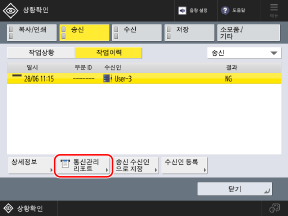
[통신관리 리포트] 화면이 표시됩니다.
팩스 통신관리 리포트를 인쇄하는 경우
화면 오른쪽 상단의 풀다운 메뉴에서 [팩스]를 선택하고 [팩스 통신관리 리포트]를 누릅니다.
4
필요에 따라 인쇄할 통신 로그 수를 지정합니다.
기본적으로 통신관리 리포트는 최근 100개 결과가 인쇄되고 팩스 통신관리 리포트는 최근 40개 결과가 인쇄됩니다. 필요에 따라 [건수 지정 출력]을 눌러 인쇄할 통신 결과 수를 알맞게 지정합니다.
5
[인쇄 시작]을 누릅니다.
인쇄가 시작됩니다.
인쇄를 취소하려면 [취소]를 누릅니다.
인쇄를 취소하려면 [취소]를 누릅니다.