인쇄 시 스탬프 삽입(보안 스탬프)
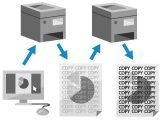
인쇄할 때 "TOP SECRET" 또는 "CONFIDENTIAL" 같이 보이지 않는 배경 텍스트(보안 스탬프)를 삽입할 수 있습니다.
스탬프가 삽입된 문서를 복사하면 용지 전체 면에 스탬프가 표시되어 사용자에게 무단 복사와 정보 유출에 대해 경고합니다.
스탬프가 삽입된 문서를 복사하면 용지 전체 면에 스탬프가 표시되어 사용자에게 무단 복사와 정보 유출에 대해 경고합니다.
* 인쇄할 때 스탬프를 강제로 삽입하도록 기기를 설정할 수도 있습니다. 숨겨진 텍스트 삽입(강제 보안 스탬프)
필요한 준비
프린터 드라이버에서 보안 인쇄 기능을 활성화합니다. 4단계: 프린터 드라이버에 보안 인쇄 기능 활성화
Windows를 사용하는 경우
1
프린터 드라이버의 [인쇄 기본 설정] 화면을 표시합니다. 인쇄
2
[마무리] 탭에서 [고급 설정]을 클릭합니다.
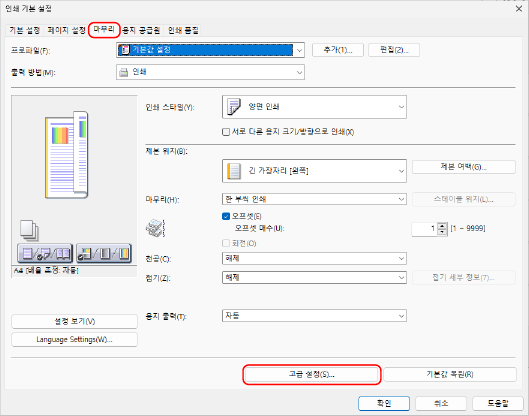
[고급 설정] 화면이 표시됩니다.
3
[디바이스의 안전한 인쇄 기능]을 클릭하고 [설정]을 선택한 뒤 [확인]을 클릭합니다.
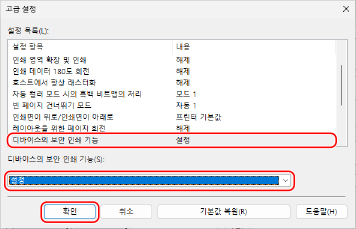
[인쇄 기본 설정] 화면이 다시 표시됩니다.
4
필요에 따라 기타 인쇄 설정을 구성합니다.
화질을 조정하고 문서와 용도에 맞게 양면 인쇄 및 기타 설정을 구성할 수 있습니다. 자세한 내용을 보려면 [인쇄 기본 설정] 화면의 [도움말]을 클릭하여 도움말을 표시합니다.
5
[확인]을 클릭하고 [인쇄] 또는 [확인]을 클릭합니다.
스탬프가 삽입되는 인쇄가 시작됩니다.
인쇄 화면에서 또는 Windows 알림 영역의 프린터 아이콘에서 인쇄를 취소할 수 있습니다. 컴퓨터에서 인쇄 취소
제어판의 [ 상황확인]을 사용하여 인쇄 작업 상태와 로그를 봅니다. 인쇄 작업 상태 및 로그 보기
상황확인]을 사용하여 인쇄 작업 상태와 로그를 봅니다. 인쇄 작업 상태 및 로그 보기참고
컴퓨터에서 전송한 데이터를 곧바로 인쇄하지 않도록 기기가 구성된 경우에는 기기를 조작하여 인쇄해야 합니다. 강제 홀드 상태의 문서 인쇄
macOS를 사용하는 경우
1
인쇄 대화 상자를 표시하고 기기의 프린터 드라이버를 선택합니다. 인쇄
2
[프린터 옵션]  [마무리]를 클릭합니다.
[마무리]를 클릭합니다.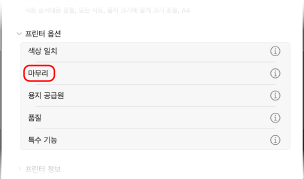
3
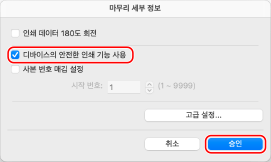
[마무리 세부 정보]를 클릭합니다.
4
[디바이스의 안전한 인쇄 기능 사용] 확인란을 선택하고 [승인]을 클릭합니다.
5
[승인]을 클릭합니다.
인쇄 대화 상자가 다시 표시됩니다.
6
필요에 따라 기타 인쇄 설정을 구성합니다.
화질을 조정하고 문서와 용도에 맞게 양면 인쇄 및 기타 설정을 구성할 수 있습니다. 자세한 내용을 보려면 인쇄 대화 상자에서 [ ]을 클릭하여 도움말을 표시합니다.
]을 클릭하여 도움말을 표시합니다.7
[프린트]를 클릭합니다.
스탬프가 삽입되는 인쇄가 시작됩니다.
Dock의 프린터 아이콘에서 인쇄를 취소할 수 있습니다. 컴퓨터에서 인쇄 취소
제어판의 [ 상황확인]을 사용하여 인쇄 작업 상태와 로그를 봅니다. 인쇄 작업 상태 및 로그 보기
상황확인]을 사용하여 인쇄 작업 상태와 로그를 봅니다. 인쇄 작업 상태 및 로그 보기참고
컴퓨터에서 전송한 데이터를 곧바로 인쇄하지 않도록 기기가 구성된 경우에는 기기를 조작하여 인쇄해야 합니다. 강제 홀드 상태의 문서 인쇄