컴퓨터에서 스캔(Windows만 해당)
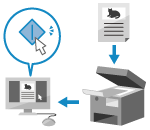
원고를 스캔하고 스캔한 데이터를 기기에 연결된 컴퓨터에 저장할 수 있습니다.
컴퓨터에서 스캔할 때는 형식과 저장 위치를 설정할 수 있습니다. 이 방법을 사용하면 스캔한 데이터를 컴퓨터 화면에서 즉시 확인할 수 있기 때문에 화질을 확인하여 조정할 수 있습니다.
컴퓨터에서 스캔할 때는 형식과 저장 위치를 설정할 수 있습니다. 이 방법을 사용하면 스캔한 데이터를 컴퓨터 화면에서 즉시 확인할 수 있기 때문에 화질을 확인하여 조정할 수 있습니다.
제공된 Color Network ScanGear 2 스캐너 드라이버 또는 WSD(Windows에 기본으로 제공)를 사용하여 스캔할 수 있습니다.
스캐너 드라이버 사용
TWAIN*1 또는 WIA*2를 지원하는 이미지 처리 소프트웨어, 문서 소프트웨어 및 기타 애플리케이션도 사용할 수 있습니다. 스캔한 데이터를 애플리케이션으로 곧바로 가져와서 즉시 편집하고 처리할 수 있습니다.
애플리케이션이 TWAIN 또는 WIA를 지원하는지 확인하려면 사용 중인 애플리케이션의 매뉴얼을 참조하십시오.
애플리케이션이 TWAIN 또는 WIA를 지원하는지 확인하려면 사용 중인 애플리케이션의 매뉴얼을 참조하십시오.
*1TWAIN은 스캐너 또는 기타 이미지 입력 장치를 컴퓨터에 연결하기 위한 표준입니다.
*2WIA는 Windows에서 표준으로 제공하는 기능입니다.
WSD 사용
WSD는 Windows 환경에서 네트워크에 연결된 프린터와 스캐너를 자동으로 감지할 수 있는 프로토콜입니다. WSD를 사용하면 스캐너 드라이버를 설치하지 않고도 스캔할 수 있습니다.
사용 중인 애플리케이션의 매뉴얼에서 WSD를 지원하는지 확인하십시오.
사용 중인 애플리케이션의 매뉴얼에서 WSD를 지원하는지 확인하십시오.
스캐너 드라이버를 사용하여 스캔
원고를 기기에 놓은 후 TWAIN 및 WIA 지원 애플리케이션에서 Color Network ScanGear 2를 시작합니다.
이 단원에서는 이 작업의 일반 절차를 설명합니다. 자세한 사용 방법은 사용 중인 애플리케이션의 매뉴얼을 참조하십시오.
이 단원에서는 이 작업의 일반 절차를 설명합니다. 자세한 사용 방법은 사용 중인 애플리케이션의 매뉴얼을 참조하십시오.
필요한 준비
스캐너 드라이버(Color Network ScanGear 2)를 컴퓨터에 설치하고, 기기를 등록합니다. 컴퓨터에서 데이터 스캔 준비(Windows)
1
원고를 기기 위에 놓습니다. 원고 배치
2
제어판의 [홈] 화면에서 [리모트 스캐너]를 누릅니다. [홈] 화면
[리모트 스캐너] 화면이 표시됩니다.
3
[온라인]을 누릅니다.
기기가 온라인으로 전환됩니다(스캔 대기 모드).
[리모트 스캐너]를 눌러 기기를 온라인으로 전환하도록 설정이 구성된 경우에는 이 단계를 건너뛰고 4단계로 진행합니다. [자동 온라인 이행]
기기가 온라인으로 전환되면 복사 및 기타 기능은 더 이상 사용할 수 없습니다.
컴퓨터에서, 스캔한 데이터를 가져오는 데 사용하는 응용 프로그램을 시작합니다.
5
응용 프로그램에서 스캔 작업을 시작하기 위한 명령을 선택합니다.
6
기기의 스캐너 드라이버(Color Network ScanGear 2)를 선택합니다.
Color Network ScanGear 2가 시작됩니다.
7
Color Network ScanGear 2 화면에서 스캔 설정을 구성합니다.
자세한 내용을 보려면 Color Network ScanGear 2 화면에서 [도움말]  [Color Network ScanGear 2 도움말]을 클릭하여 도움말을 표시합니다.
[Color Network ScanGear 2 도움말]을 클릭하여 도움말을 표시합니다.8
[스캔]을 클릭합니다.
원고 스캔이 시작됩니다.
스캔이 완료되면 스캔한 데이터를 애플리케이션으로 자동으로 가져옵니다.
스캔이 완료되면 스캔한 데이터를 애플리케이션으로 자동으로 가져옵니다.
9
모든 원고의 스캔이 완료되면 제어판의 [리모트 스캐너] 화면에서 [오프라인]을 누릅니다.
참고
온라인에서 일정 시간이 경과하면 자동으로 오프라인으로 전환되도록 기기를 구성할 수 있습니다. [자동 오프라인 이행]
WSD를 사용하여 스캔
원고를 기기에 배치한 후에 WSD 지원 애플리케이션을 사용하여 스캔합니다.
이 단원에서는 Windows 팩스 및 스캔 절차를 설명합니다. 자세한 사용 방법은 사용 중인 애플리케이션의 매뉴얼을 참조하십시오.
이 단원에서는 Windows 팩스 및 스캔 절차를 설명합니다. 자세한 사용 방법은 사용 중인 애플리케이션의 매뉴얼을 참조하십시오.
중요
다음 경우에는 WSD를 사용하여 스캔할 수 없습니다:
ACCESS MANAGEMENT SYSTEM이 활성화된 경우 ACCESS MANAGEMENT SYSTEM 사용
사용자 인증에 로그인 서비스용 부문 ID 인증을 사용하는 경우 사용자 인증용 로그인 서비스 변경
WSD를 사용하여 원고를 A4 또는 LTR 크기까지 스캔할 수 있습니다. A4 또는 LTR 크기보다 큰 원고를 배치해도 A4 또는 LTR 크기로 스캔됩니다.
1
원고를 기기 위에 놓습니다. 원고 배치
2
제어판의 [홈] 화면에서 [WSD Scan]을 누릅니다. [홈] 화면
[WSD Scan] 화면이 표시됩니다.
3
[리모트 스캔 허용]을 누릅니다.
WSD를 사용하여 컴퓨터에서 스캔할 수 있습니다.
4
컴퓨터에서 [ ] (시작) [설정] [시스템] [선택적 기능]을 클릭합니다. [선택적 기능 추가]는 [기능 보기]을 클릭합니다.
] (시작) [설정] [시스템] [선택적 기능]을 클릭합니다. [선택적 기능 추가]는 [기능 보기]을 클릭합니다.5
[Windows 팩스 및 스캔] 확인란을 선택하고 [##]을 클릭합니다.
6
[추가]를 클릭합니다.
7
컴퓨터에서 [] (시작) [모든 맵] [Windows Tools]를 클릭합니다. [Windows 팩스 및 스캔]을 더블 클릭합니다.
] (시작) [모든 맵] [Windows Tools]를 클릭합니다. [Windows 팩스 및 스캔]을 더블 클릭합니다.[Windows 팩스 및 스캔] 화면이 표시됩니다.
8
[새 스캔]을 클릭합니다.
[새 스캔] 화면이 표시됩니다.
[장치 선택] 화면이 표시되면 기기를 선택한 다음 [확인]을 클릭합니다.
9
[소스]에서 원고가 배치된 위치를 선택합니다.
원고가 원고대 위에 있는 경우 [평판]을 선택합니다.
원고가 피더에 있는 경우 [공급 장치(단면 스캔)]를 선택합니다.
10
필요에 따라 기타 스캔 설정을 구성합니다.
화질을 조정할 때는 [프로필]에서 원고 종류를 선택합니다.
텍스트의 양이 많은 원고를 스캔할 때는 [문서]를 선택합니다.
사진을 스캔할 때는 [포토(기본값)]를 선택합니다.
[파일 형식]으로 스캔한 데이터 파일 형식을 선택합니다.
스캔한 데이터의 미리보기 이미지를 보려면 [미리 보기]를 클릭합니다.
11
[스캔]을 클릭합니다.
원고 스캔이 시작됩니다.
스캔이 완료되면 스캔한 데이터가 [문서]의 [스캔한 문서 관리] 폴더에 저장되고 [Windows 팩스 및 스캔] 화면의 파일 목록에 표시됩니다.
스캔이 완료되면 스캔한 데이터가 [문서]의 [스캔한 문서 관리] 폴더에 저장되고 [Windows 팩스 및 스캔] 화면의 파일 목록에 표시됩니다.
참고
자주 사용하는 설정 등록
다음 절차를 사용하여 자주 사용되는 스캔 설정을 프로필로 등록한 다음, 필요에 따라 스캔할 때 이러한 설정을 불러올 수 있습니다.
[새 스캔] 화면의 [프로필]에서 [프로필 추가]를 선택합니다. 등록할 상세정보를 설정합니다. [프로필 이름]에 이름을 입력합니다. [프로필 저장]을 클릭합니다.
등록할 상세정보를 설정합니다. [프로필 이름]에 이름을 입력합니다. [프로필 저장]을 클릭합니다.기기에서만 스캔
아래 절차에 따라 기기에 연결된 WSD 지원 컴퓨터로 스캔한 데이터를 저장할 수도 있습니다.
제어판의 [홈] 화면에서 [WSD Scan]을 누릅니다. 목록*1에서 저장 위치로 사용할 컴퓨터를 선택합니다. [시작]을 누릅니다.
목록*1에서 저장 위치로 사용할 컴퓨터를 선택합니다. [시작]을 누릅니다.스캔이 완료되면 저장 위치로 사용되는 컴퓨터에 [Windows 팩스 및 스캔] 화면과 폴더가 열리고, 스캔한 데이터가 표시됩니다.
*1최대 40개의 컴퓨터를 목록에 표시할 수 있습니다.