로컬 디바이스에 사용자 정보 등록
로컬 디바이스 인증을 사용하려면 기기의 데이터베이스에 사용자 정보를 등록해야 합니다.
사용자 정보는 한 번에 한 명의 사용자에게 등록하거나 사용자 정보를 파일에 저장하고 기기로 가져와 한 번에 여러 사용자를 등록할 수 있습니다(가져오기). 그리고 등록된 사용자 정보를 CSV 파일로 내보내 컴퓨터에 저장할 수 있습니다(내보내기).
사용자 정보는 한 번에 한 명의 사용자에게 등록하거나 사용자 정보를 파일에 저장하고 기기로 가져와 한 번에 여러 사용자를 등록할 수 있습니다(가져오기). 그리고 등록된 사용자 정보를 CSV 파일로 내보내 컴퓨터에 저장할 수 있습니다(내보내기).
참고
"관리자" 사용자 비활성화
기본적으로 관리자의 사용자명은 “관리자”로 등록됩니다. 이 사용자는 삭제할 수 없습니다. 이 사용자를 비활성화하려면 관리자 권한이 있는 사용자를 추가한 다음 “관리자” 사용자를 비활성화합니다.
심플 로그인 사용자 자동 등록
컴퓨터에서 기기에 홀드되어 있는 인쇄 작업의 사용자 정보를 사용하여 사용자를 자동으로 등록할 수 있습니다. 이 기능을 사용하려면 사용자 등록 방법 설정에서 [작업 투입시에 자동으로 등록]을 활성화합니다. [사용자 등록 방법]
사용자 정보 등록
사용자 정보를 한 번에 사용자 한 명씩 로컬 디바이스에 등록합니다.
이 단원에서는 컴퓨터에서 리모트 UI를 사용하여 사용자를 등록하는 방법을 설명합니다.
제어판의 [홈] 화면이나 다른 화면에서 [ 설정/등록]을 선택한 다음 [관리설정]을 선택하여 이 정보를 등록합니다. [인증 사용자 등록/편집]
관리자 권한이 필요합니다.
제어판의 [홈] 화면이나 다른 화면에서 [
설정/등록]을 선택한 다음 [관리설정]을 선택하여 이 정보를 등록합니다. [인증 사용자 등록/편집]관리자 권한이 필요합니다.
1
관리자로 리모트 UI에 로그인합니다. 리모트 UI 시작
2
리모트 UI의 포털 페이지에서 [설정/등록]을 클릭합니다. 리모트 UI 포털 페이지
3
[사용자 관리]  [인증관리]를 클릭합니다.
[인증관리]를 클릭합니다.[사용자 관리] 화면이 표시됩니다.
4
[사용자 추가]를 클릭합니다.
[사용자 추가] 화면이 표시됩니다.
5
[사용자 이름]에 사용자명을 입력합니다.
6
사용하려는 로그인 방법에 따라 인증 정보를 구성합니다.
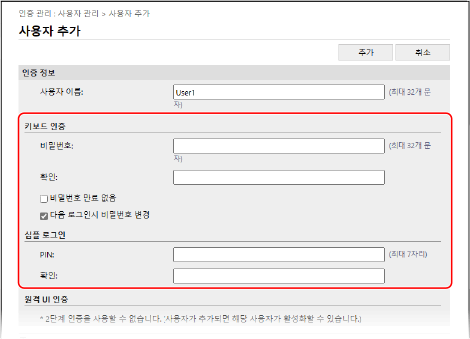
키보드 인증으로 로그인하는 경우
[키보드 인증]에서 로그인할 때 비밀번호를 입력하도록 구성합니다. [비밀번호]와 [확인]에 동일한 비밀번호를 입력합니다.
비밀번호가 만료되지 않도록 설정하려면 [비밀번호 만료 없음] 확인란을 선택합니다.
처음 로그인할 때 사용자에게 강제로 비밀번호를 바꾸게 하려면 [다음 로그인시 비밀번호 변경] 확인란을 선택합니다. 사용자가 비밀번호를 변경하면 이 확인란 선택이 자동으로 취소됩니다.
설정할 비밀번호의 강도를 확인하기 위해 비밀번호 강도 표시기를 표시할 수 있습니다. [비밀번호 강도 측정기 사용]
심플 로그인으로 로그인하는 경우
PIN 번호 입력을 요구하는 경우 싱글 바이트 숫자를 사용하여 [Picture Login]에서 PIN 번호를 설정합니다.
[PIN 번호]와 [확인입력]에 동일한 PIN 번호를 입력합니다.
7
부문 ID를 지정합니다.
부문별 ID 관리를 사용하지 않는 경우 이 단계를 건너뛰어도 됩니다. 8단계로 진행하십시오.
1
[부서 ID 설정]을 클릭합니다.
[부서 ID 설정] 화면이 표시됩니다.
2
리스트에서 부문 ID를 선택합니다.
새 부문 ID를 등록하려면 [새 부서 등록]을 클릭하고, 부문 ID와 PIN 번호를 입력한 다음 [추가]를 클릭합니다. 부문 ID 및 PIN 번호 등록
3
[확인]을 클릭합니다.
* 사용자에게 할당된 부문 ID가 삭제되면 설정을 변경해야 합니다. 부문 ID를 사용자에게 할당
사용자 정보를 입력하고 필요에 따라 기타 설정을 구성합니다. [사용자 추가] 및 [사용자 정보 편집] 화면
사용자 권한(역할)을 설정하려면 [역할 설정] 밑에서 권한을 선택합니다. 권한을 선택하지 않으면 해당 사용자에게 기본 역할이 할당됩니다.
* 기본 역할은 "GeneralUser"입니다. 기본 역할은 변경할 수 있습니다. [사용자 등록시 기본 롤]
사용자를 활성화 또는 비활성화하려면 [사용자 계정 설정]에서 항목을 구성합니다.
9
[추가]를 클릭합니다.
사용자 정보가 등록됩니다.
10
리모트 UI에서 로그아웃합니다.
참고
로그인 후 일반 사용자의 사용자 정보 변경
일반 사용자 권한이 있는 사용자는 리모트 UI에 로그인하고 [설정/등록] [사용자 관리] [인증관리]를 클릭하여 다음 정보를 변경할 수 있습니다:
[사용자 관리] [인증관리]를 클릭하여 다음 정보를 변경할 수 있습니다:[비밀번호] / [PIN]
[아이콘]
[이메일 주소]
* 사용자가 이메일 주소 설정을 구성할 수 있도록 인증 기능 설정에서 [기타 설정]의 [관리자 권한이 없는 사용자에 의한 설정 변경]을 설정해야 합니다. [기본 설정 편집] 화면
사용자 정보 내보내기
로컬 디바이스에 등록된 사용자 정보를 CSV 파일로 사용자 인증 형식으로 내보낼 수 있습니다. 이후 내보낸 CSV 파일을 편집하고 이것을 사용하여 사용자 정보를 가져올 수 있습니다.
컴퓨터에서 리모트 UI를 사용하여 사용자 정보를 내보냅니다. 제어판을 사용하여 내보낼 수 없습니다.
관리자 권한이 필요합니다.
관리자 권한이 필요합니다.
1
관리자로 리모트 UI에 로그인합니다. 리모트 UI 시작
2
리모트 UI의 포털 페이지에서 [설정/등록]을 클릭합니다. 리모트 UI 포털 페이지
3
[사용자 관리] [인증관리]를 클릭합니다.
[인증관리]를 클릭합니다.[사용자 관리] 화면이 표시됩니다.
4
[내보내기]를 클릭합니다.
5
파일 형식을 선택합니다.
6
[내보내기 시작]을 클릭하여 CSV 파일을 컴퓨터에 저장합니다.
7
리모트 UI에서 로그아웃합니다.
참고
내보낸 파일을 편집할 때 CSV 파일의 설명 규칙을 따릅니다. CSV 파일을 사용하여 사용자 정보 편집
사용자 정보를 가져올 때 사용할 파일 준비
파일에서 사용자 정보를 가져오기 전에 가져오기 방법에 따라 적합한 형식으로 파일을 준비해야 합니다.
파일형식
사용자 인증 형식이 있는 파일을 사용하여 자동으로 사용자 정보를 정기적으로 가져올 수 있습니다.
다음 세 가지 파일 형식 중 하나를 사용하여 사용자 정보를 수동으로 가져올 수 있습니다:
다음 세 가지 파일 형식 중 하나를 사용하여 사용자 정보를 수동으로 가져올 수 있습니다:
사용자 인증 형식(*.csv)
사용자 인증으로 사용할 수 있는 파일 형식에 생성된 사용자 정보를 저장할 때 이 형식이 사용됩니다.
기기에 등록된 사용자 정보를 내보내면 이 형식으로 CSV 파일에 저장됩니다. 사용자 정보 내보내기
CSV 파일을 직접 편집하고 이것을 사용하여 사용자 정보를 가져올 수 있습니다. CSV 파일을 사용하여 사용자 정보 편집
간단 디바이스 로그인 형식(*.ldif)
SSO-H 로컬 디바이스 인증을 사용하여 Canon 복합기에서 내보낸 사용자 정보를 저장할 때 이 형식이 사용됩니다.
고급 박스 형식(*.csv)의 사용자 액세스 제어
고급 박스 사용자 관리를 사용하여 Canon 복합기에서 내보낸 사용자 정보를 저장할 때 이 형식이 사용됩니다.
입력 방식에 따른 설명 차이
사용자 정보를 가져오는 방법을 구성할 때 다음 가져오기 방법 중 하나를 지정합니다. 지정된 가져오기 방법에 따라 준비되는 파일의 내용에 유의하십시오.
차등 가져오기
로컬 디바이스에 등록된 사용자 정보를 비교하고 변경된 사용자 정보만 가져옵니다.
전체 가져오기
가져올 파일에 있는 모든 사용자 정보를 가져옵니다.
파일에 있는 사용자가 로컬 디바이스에 등록된 사용자와 일치하는 경우 가져온 사용자 정보가 로컬 디바이스에 있는 사용자 정보를 덮어씁니다.
가져온 파일에 없는 사용자는 로컬 디바이스에서 삭제됩니다.
* 가져온 파일에 없는 경우에도 기본적으로 "-----"로 등록된 "Administrator"와 사용자 정보는 삭제되지 않습니다.
참고
가져온 CSV 파일에 복제된 정보가 있는 경우 첫 번째로 가져온 정보에 우선순위가 부여되어 등록됩니다.
자동으로 사용자 정보를 정기적으로 가져오기
저장된 사용자 정보가 있는 파일을 정기적으로 자동으로 가져와 로컬 디바이스에 사용자를 추가하고 등록된 사용자 정보를 변경 및 삭제할 수 있습니다. 정기 가져오기를 구성하면 파일이 업데이트될 때 자동으로 사용자 정보를 업데이트할 수 있습니다.
컴퓨터에서 리모트 UI를 사용하여 정기 가져오기를 구성합니다. 제어판을 사용하여 이 설정을 구성할 수 없습니다.
관리자 권한이 필요합니다.
관리자 권한이 필요합니다.
필요한 준비
가져올 파일을 준비합니다. 사용자 정보를 가져올 때 사용할 파일 준비
준비한 파일의 저장 위치를 결정하고 저장합니다.
* 정기 가져오기를 구성한 후에 파일을 업데이트합니다.
1
관리자로 리모트 UI에 로그인합니다. 리모트 UI 시작
2
리모트 UI의 포털 페이지에서 [설정/등록]을 클릭합니다. 리모트 UI 포털 페이지
3
[사용자 관리] [인증관리] [가져오기] [자동 가져오기 설정]을 클릭합니다.
[인증관리] [가져오기] [자동 가져오기 설정]을 클릭합니다.[자동 가져오기 설정] 화면이 표시됩니다.
4
[자동 가져오기 사용] 확인란을 선택합니다.
5
가져올 파일을 지정합니다.
1
가져올 파일의 저장 위치를 지정합니다.
[호스트명]에 파일 저장 위치의 IP 주소 또는 호스트명을 입력합니다.
[파일 경로]에 파일이 저장되는 폴더의 경로를 입력합니다.
[호스트명]에 포함시켜 인증을 요구하는 경로를 지정합니다.
입력 예:
\\192.168.1.21\share
입력 예:
\\192.168.1.21\share
2
사용자 이름과 비밀번호를 입력합니다.
[사용자 이름] 및 [비밀번호]에 파일 저장 위치에 로그인할 때 사용할 사용자명과 비밀번호를 입력합니다.
3
[연결 테스트]를 클릭하여 지정된 파일과의 연결 상태를 테스트합니다.
6
[파일 업데이트 확인 간격]에서 가져올 파일을 확인할 간격(분)을 지정합니다.
7
가져오기 방법을 선택합니다.
설정을 구성한 직후에 파일을 가져오려면 [설정이 업데이트되면 자동으로 가져오기] 확인란을 선택합니다.
9
[업데이트]를 클릭합니다.
설정에 따라 파일 가져오기가 자동으로 진행됩니다.
* 8단계에서 [설정이 업데이트되면 자동으로 가져오기] 확인란을 선택한 경우 [업데이트]를 클릭하면 파일 가져오기가 바로 실행됩니다.
* 기기 전원이 꺼졌거나 기기가 슬립모드라서 지정 시각에 파일을 가져올 수 없는 경우 기기 전원을 켜거나 슬립모드가 해제된 후에 파일 가져오기가 실행됩니다.
10
리모트 UI에서 로그아웃합니다.
중요
SMB v3.0 암호화 통신을 지원하지 않는 서버를 사용하는 경우에는 사용자 정보가 암호화되지 않은 상태로 송수신됩니다.
수동으로 사용자 정보 가져오기
저장된 사용자 정보가 있는 파일을 수동으로 가져와 로컬 디바이스에 사용자를 추가하고 등록된 사용자 정보를 변경 및 삭제할 수 있습니다.
컴퓨터에서 리모트 UI를 사용하여 사용자 정보를 가져옵니다. 제어판을 사용하여 가져올 수 없습니다.
관리자 권한이 필요합니다.
관리자 권한이 필요합니다.
필요한 준비
가져올 파일을 준비합니다. 사용자 정보를 가져올 때 사용할 파일 준비
1
관리자로 리모트 UI에 로그인합니다. 리모트 UI 시작
2
리모트 UI의 포털 페이지에서 [설정/등록]을 클릭합니다. 리모트 UI 포털 페이지
3
[사용자 관리] [인증관리] [가져오기] [수동 가져오기 설정]을 클릭합니다.
[인증관리] [가져오기] [수동 가져오기 설정]을 클릭합니다.[수동 가져오기 설정] 화면이 표시됩니다.
4
[파일 경로]에서 [파일 선택]을 클릭하고, 가져올 파일의 경로를 지정합니다.
5
[파일 형식]에서 가져올 파일의 형식을 선택합니다.
6
가져오기 방법을 선택합니다.
7
[적용 타이밍]에서 파일을 가져올 시점을 선택합니다.
[일시 지정]을 선택한 경우 [일시 지정] 또는 [시각만 지정]을 선택하고 파일을 가져올 날짜 및/또는 시간을 입력합니다.
24시간 표시 형식을 지정합니다.
8
[가져오기 시작]을 클릭합니다.
설정에 따라 파일 가져오기가 진행됩니다.
* 기기 전원이 꺼졌거나 기기가 슬립모드라서 지정 시각에 파일을 가져올 수 없는 경우 기기 전원을 켜거나 슬립모드가 해제된 후에 파일 가져오기가 실행됩니다.
9
가져오기가 완료된 후에 리모트 UI에서 로그아웃합니다.
참고
가져온 CSV 파일에 기기에 등록되지 않은 부문 ID(dept_id)가 있는 경우 가져오기가 완료된 후에 [미등록 부서 ID 확인] 버튼이 표시됩니다. 이 버튼을 클릭하여 부문 ID를 등록합니다.