컴퓨터에 사용자 관리 정보 구성
다음 경우에 기기를 사용하는 각 컴퓨터에 사용자 관리 정보를 구성해야 합니다:
컴퓨터에서 인쇄, 스캔, 팩스 송신에 사용자 인증을 사용하는 경우 컴퓨터에서 인쇄, 스캔, 팩스 송신을 실행할 때 사용자 인증 사용
부문별 ID 관리가 기기에 활성화된 경우 다음 중 하나가 적용됩니다:
알 수 없는 부문 ID가 있는 사용자의 작업이 제한되는 경우 부문별 ID 관리 활성화
각 부문 ID에 대한 사용 상태에 컴퓨터 작업을 포함시켜야 하는 경우
프린터 또는 팩스 드라이버 구성
기기와 함께 사용할 컴퓨터의 프린터 또는 팩스 드라이버에 사용자 관리 정보를 구성합니다.
Windows를 사용하는 경우
각 컴퓨터에서 관리자 권한이 필요합니다.
1
관리자 계정을 사용하여 컴퓨터에 로그온합니다.
2
[ ] (시작)
  [
[ ] (설정) [Bluetooth 및 장치] [프린터 및 스캐너]를 클릭합니다.
] (시작) [] (설정) [Bluetooth 및 장치] [프린터 및 스캐너]를 클릭합니다.[프린터 및 스캐너] 화면이 표시됩니다.
3
기기 드라이버 [프린터 속성]을 클릭합니다.
[프린터 속성]을 클릭합니다.드라이버 속성 화면이 표시됩니다.
4
[디바이스 설정] 탭에서 사용자 관리 정보를 설정합니다.
사용자 인증을 사용하는 경우
1
[사용자 관리]에서 [사용자 인증]을 선택하고, 오른쪽 하단의 [설정]을 클릭합니다.
[사용자 인증 설정] 화면이 표시됩니다.
2
[비밀번호 설정 허가] 확인란을 선택하고 사용자명과 비밀번호를 입력합니다.
부문별 ID 관리를 사용하는 경우
1
[사용자 관리]에서 [부서 ID 관리]를 선택하고, 오른쪽 하단의 [설정]을 클릭합니다.
[부서 ID/PIN 설정] 화면이 표시됩니다.
2
[PIN 설정 허가] 확인란을 선택하고 부문 ID와 PIN 번호를 입력합니다.
5
입력한 사용자 관리 정보가 맞는지 확인하려면 [확인]을 클릭합니다.
기기가 USB 또는 WSD(Web Services on Devices) 포트를 통해 컴퓨터에 연결된 경우 이것을 사용할 수 없습니다.
6
필요에 따라 인증 프로세스와 적용 가능한 범위를 설정합니다.
인쇄하거나 팩스를 송신할 때 사용자 관리 정보 확인
[인쇄 시 인증 정보 확인] 및/또는 [팩스 전송 시 인증 정보 확인] 확인란을 선택합니다.
부문 ID를 설정하지 않고 흑백 인쇄
[흑백 인쇄 시 부서 ID 관리 사용하지 않음] 확인란을 선택합니다.
* 알 수 없는 부문 ID가 있는 컴퓨터에서 인쇄하는 것을 제한하고 알 수 없는 부문 ID로 흑백 인쇄하는 것을 금지하도록 기기 설정을 구성한 상태에서 이 확인란을 선택하면 부문 ID 관리 중에 흑백 인쇄를 수행할 수 없습니다.
USB 또는 WSD 포트를 통해 기기를 컴퓨터에 연결한 경우
[디바이스에서 인증 수행] 확인란을 선택합니다.
7
[확인] [확인]을 클릭합니다.
[확인]을 클릭합니다.설정이 적용됩니다.
macOS를 사용하는 경우
1
[ ] [시스템 설정] [프린터 및 스캐너]를 클릭합니다.
] [시스템 설정] [프린터 및 스캐너]를 클릭합니다.[프린터 및 스캐너] 화면이 표시됩니다.
2
기기를 선택한 다음 [옵션 및 소모품]을 클릭합니다.
3
[옵션] 탭에서 [사용자 인증 우선] 또는 [부서 ID 관리] 확인란을 선택하고 [승인]을 클릭합니다.
4
[완료]를 클릭합니다.
5
드라이버 설정 화면에서 사용자 관리 정보를 구성합니다.
인쇄하거나 팩스를 송신할 때마다 사용자 관리 정보를 구성해야 합니다.
프린터 드라이버를 사용하는 경우
1
인쇄 대화 상자를 표시하고 기기의 프린터 드라이버를 선택합니다. 인쇄
2
[프린터 옵션] [특수 기능]을 클릭합니다.
[특수 기능]을 클릭합니다.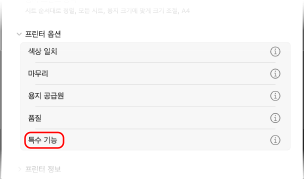
3
사용자 관리 정보를 구성합니다.
사용자 인증을 사용하는 경우
[사용자 관리]에서 [사용자 인증]을 선택하고, [설정]을 클릭한 다음 사용자명과 비밀번호를 입력합니다.
부문별 ID 관리를 사용하는 경우
[사용자 관리]에서 [부서 ID 관리]를 선택하고, [설정]을 클릭한 다음, 부문 ID와 PIN 번호를 입력합니다.
4
필요에 따라 인증 프로세스와 적용 가능한 범위를 설정합니다.
인쇄할 때 사용자 관리 정보 확인
[인쇄 시 인증 정보 확인] 확인란을 선택합니다.
부문 ID를 설정하지 않고 흑백 인쇄
[흑백 인쇄 시 부서 ID 관리 사용하지 않음] 확인란을 선택합니다.
* 기기의 설정을 사용하여 알 수 없는 부문 ID로 컴퓨터에서 인쇄하는 작업을 제한하는 동안 이 설정을 선택하면 부문별 ID 관리 중에 흑백 인쇄를 수행할 수 없습니다.
5
[승인] [승인]을 클릭합니다.
[승인]을 클릭합니다.팩스 드라이버를 사용하는 경우
1
인쇄 대화 상자를 표시하고 기기의 팩스 드라이버를 선택합니다. 컴퓨터에서 팩스 송신(PC 팩스 송신)
2
[프린터 옵션] [특수 기능]을 클릭합니다.
[특수 기능]을 클릭합니다.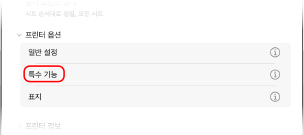
3
사용자 관리 정보를 구성합니다.
사용자 인증을 사용하는 경우
[사용자 관리]에서 [사용자 인증]을 선택하고, [설정]을 클릭한 다음 사용자명과 비밀번호를 입력합니다.
부문별 ID 관리를 사용하는 경우
[사용자 관리]에서 [부서 ID 관리]을 선택하고, [설정]을 클릭한 다음, 부문 ID와 PIN 번호를 입력합니다.
4
[승인] [승인]을 클릭합니다.
[승인]을 클릭합니다.스캐너 드라이버 구성(Windows)
기기와 함께 사용할 컴퓨터의 스캐너 드라이버에 사용자 관리 정보를 구성합니다.
1
[] (시작) [모든 맵] [Color Network ScanGear 2] [Color Network ScanGear 2 Tool]을 클릭합니다.
] (시작) [모든 맵] [Color Network ScanGear 2] [Color Network ScanGear 2 Tool]을 클릭합니다.[Color Network ScanGear 2 Tool] 화면이 표시됩니다.
2
기기가 [스캐너 정보]에 표시되는지 확인합니다.
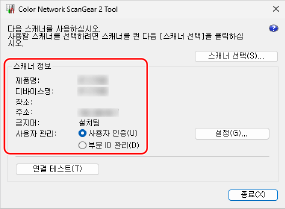
기기가 [스캐너 정보]에 표시되지 않으면 [스캐너 선택]을 클릭하고 기기를 선택합니다.
3
사용자 관리 정보를 구성합니다.
사용자 인증을 사용하는 경우
1
[사용자 관리]에서 [사용자 인증]을 선택하고 [설정]을 클릭합니다.
[사용자 인증 설정] 화면이 표시됩니다.
2
[비밀번호 저장] 확인란을 선택하고 사용자명과 비밀번호를 입력합니다.
부문별 ID 관리를 사용하는 경우
1
[사용자 관리]에서 [부서 ID 관리]를 선택하고 [설정]을 클릭합니다.
[부문 ID/PIN 설정] 화면이 표시됩니다.
2
[PIN 저장] 확인란을 선택하고 부문 ID와 PIN 번호를 입력합니다.
4
필요에 따라 인증 프로세스를 설정합니다.
[스캔 시 인증 정보 확인] 확인란을 선택하여 스캔 시 사용자 관리 정보를 확인합니다.
5
[확인] [종료]를 클릭합니다.
[종료]를 클릭합니다.