스캔한 데이터를 공유 폴더에 저장할 수 없음
저장 방법, 저장 위치의 공유 폴더 및 기기의 상태를 다음 순서대로 확인합니다:
1단계: 저장 방법 확인
스캔한 데이터를 공유 폴더에 저장하려면 제어판의 [홈] 화면에서 [스캔하고 송신]을 누르고, 공유 폴더를 수신인으로 지정한 후에 스캔을 실행합니다.
* [홈] 화면의 [스캔하고 저장]을 사용하여 스캔한 데이터를 공유 폴더로 저장할 수 없습니다. 다음 순서로 확인하십시오:
스캔한 데이터의 저장 위치 역할을 하는 공유 폴더를 미리 준비합니다.
새 공유 폴더를 생성할 수도 있습니다. 공유 폴더 만들기
준비한 공유 폴더를 수신인으로 지정합니다.
[스캔하고 송신] 화면에서 [신규로 입력]  [파일]을 누르고 다음 정보를 지정합니다:
[파일]을 누르고 다음 정보를 지정합니다:* 저장 위치의 공유 폴더가 주소록에 등록된 경우 [주소록]을 눌러 공유 폴더를 선택합니다.
[프로토콜]
[Windows (SMB)]을 선택합니다.
[호스트명]
공유 폴더가 있는 컴퓨터의 이름 또는 IP 주소를 프리픽스 “\\”를 사용하여 입력합니다.
예:
\\192.168.100.50
\\[fe80:2e9e:fcff:fe4e:dbce]
\\192.168.100.50
\\[fe80:2e9e:fcff:fe4e:dbce]
* 컴퓨터 이름과 컴퓨터의 IP 주소를 확인할 수 있습니다.
[폴더 경로]
파일을 저장할 폴더의 경로를 입력합니다. “\”를 구분 기호로 사용합니다.
[사용자명] 및 [비밀번호]
사용자명과 비밀번호를 입력하고 공유 폴더에 액세스합니다.
* 공유 폴더가 있는 컴퓨터의 로그인 사용자명을 사용하는 경우 해당 컴퓨터에서 사용자명을 확인할 수 있습니다. 컴퓨터용 로그인 사용자명 확인
참고
저장 위치의 공유 폴더 정보를 주소록에 미리 등록해두면 데이터를 전송할 때마다 정보를 입력하는 수고를 덜 수 있습니다. 주소록에 공유 폴더 정보 등록
2단계: 문제 발생 확인
모든 공유 폴더에 문제가 발생합니까?
이 경우 네트워크 연결 상태와 기기 설정을 확인합니다. 기기가 네트워크에 연결되지 않은 경우 네트워크 설정을 다시 구성합니다.
3단계: 공유 폴더가 있는 컴퓨터의 상태 확인
공유 폴더가 있는 컴퓨터의 비밀번호를 변경했습니까?
이러한 경우 주소록에 등록된 공유 폴더의 정보를 사용하여 공유 폴더에 액세스하는 데 사용하는 비밀번호를 변경합니다.
Windows를 업데이트했습니까?
이 경우 보안이 강화되어 기기와 컴퓨터가 통신할 수 없는 것일 수 있습니다.
컴퓨터의 공유 폴더에 비밀번호가 없는 경우 비밀번호를 설정하고 공유 폴더에 액세스하기 위한 정보를 기기의 주소록에 다시 등록합니다. 스캔한 데이터 전송 및 저장 준비
컴퓨터의 공유 폴더에 비밀번호가 없는 경우 비밀번호를 설정하고 공유 폴더에 액세스하기 위한 정보를 기기의 주소록에 다시 등록합니다. 스캔한 데이터 전송 및 저장 준비
보안 소프트웨어를 설치하거나 업데이트했습니까?
이러한 경우 보안이 강화되어 기기와 컴퓨터가 통신할 수 없는 것일 수 있습니다.
해결 방법은 소프트웨어 제조사에 문의하십시오.
해결 방법은 소프트웨어 제조사에 문의하십시오.
4단계: 기기의 상태 확인
기기 또는 다른 기기의 IP 주소를 변경했습니까?
이 경우 기기와 다른 장치의 IP 주소가 동일한지 확인합니다. IP 주소가 동일한 경우 다른 IP 주소로 변경합니다.
5단계: 공유 폴더 확인
공유 폴더에 액세스할 수 있는 권한이 있습니까?
공유 폴더에 액세스할 수 있는 권한이 없는 경우 컴퓨터에서 스캔한 데이터를 저장할 수 있도록 권한을 변경합니다.
Windows를 사용하는 경우
1
저장 위치의 공유 폴더를 마우스 오른쪽 버튼으로 클릭하고 [속성]을 클릭합니다.
공유 폴더의 속성 화면이 표시됩니다.
2
[보안] 탭에서 [Everyone]에게 [변경]에 대한 액세스 권한이 있는지 확인합니다.
3
아닌 경우에는 [Everyone]의 액세스 권한에서 [변경]에 대해 [허용]을 선택합니다.
macOS를 사용하는 경우
1
[ ] [시스템 설정] [일반] [공유]를 클릭합니다.
] [시스템 설정] [일반] [공유]를 클릭합니다.[공유] 화면이 표시됩니다.
2
[파일 공유]를 켜짐으로 설정하고  을 클릭합니다.
을 클릭합니다.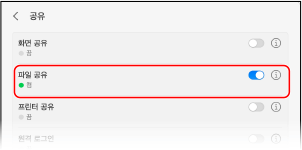
3
[공유 폴더]에서 저장 위치의 공유 폴더를 선택합니다.
4
[사용자]에서 [모두] [읽기 및 쓰기]를 선택합니다.
[읽기 및 쓰기]를 선택합니다.공유 폴더의 속성 확인
컴퓨터에서 공유 폴더의 특성이 읽기 전용이 아닌지 확인합니다.
Windows를 사용하는 경우
1
저장 위치의 공유 폴더를 마우스 오른쪽 버튼으로 클릭하고 [속성]을 클릭합니다.
공유 폴더의 속성 화면이 표시됩니다.
2
[일반] 탭에서 [특성]의 [읽기 전용] 확인란이 선택되어 있지 않은지 확인합니다.
3
확인란이 선택되어 있는 경우 [읽기 전용] 확인란의 선택을 취소합니다.