通訊錄功能和畫面
您可以從掃描(掃描後傳送)或傳真畫面叫用通訊錄來指定在通訊錄中註冊的目的地。
您可以將多個目的地分組,並將常用目的地註冊到單鍵按鈕。
您可以將多個目的地分組,並將常用目的地註冊到單鍵按鈕。
註冊多個目的地的群組
您可以將多個註冊目的地註冊為群組。透過註冊群組,便不需要在傳送資料時個別指定多個目的地。
將目的地註冊到單鍵按鈕
許多使用者經常指定特定目的地時,您可以將該目的地註冊到單鍵按鈕來簡化操作。由於註冊的目的地在掃描或傳真畫面顯示為單鍵按鈕,因此您可以按一下按鈕來指定目的地。
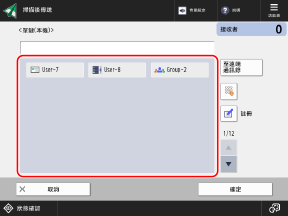

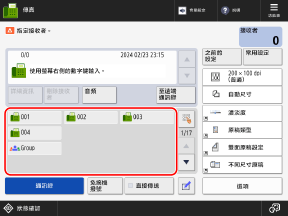
* 畫面顯示的項目因機型和選購配件而異。
* 註冊到單鍵按鈕的目的地也會在通訊錄中註冊並顯示。
按照索引篩選
您可以使用索引透過名稱的首字母或註冊時設定的目的地類型(例如電子郵件或傳真)篩選和顯示目的地。
通訊錄畫面
您從掃描或傳真畫面叫用通訊錄時,會出現如下所示的適用畫面。
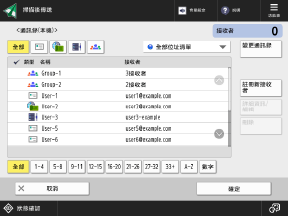
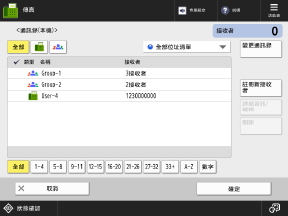
您可以將位址清單的類型變更為在您叫用通訊錄時顯示。[變更位址清單的預設顯示]
已註冊的目的地清單
目的地類型以下列圖示表示,並顯示目的地資訊,例如名稱、電子郵件位址和傳真號碼。
[ ]:電子郵件
]:電子郵件[ ]:I-Fax
]:I-Fax[ ]:檔案儲存位置(共用資料夾、檔案伺服器或進階郵件信箱)
]:檔案儲存位置(共用資料夾、檔案伺服器或進階郵件信箱)[ ]:傳真
]:傳真
]:傳真[ ]:群組
]:群組
]:群組索引
索引顯示在畫面的頂部和底部。您可以選擇目的地類型或名稱首字母來篩選清單中顯示的目的地。
若要顯示在通訊錄中註冊的全部目的地,請選擇 [全部]。
若要指定名稱首字母顯示的目的地,請選擇適用的筆畫數、字母字元或數字。
位址清單下拉式功能表
您可以選擇位址清單來篩選清單中顯示的目的地。
[至遠端通訊錄] 和 [變更通訊錄]
按下可顯示網路上其他機器的通訊錄(遠端通訊錄)或 LDAP 伺服器中註冊的目的地。
目的地操作項目
這些項目顯示在畫面右側。按下可註冊、編輯或刪除目的地。
對於 [註冊新接收者] 以外的項目,請在執行操作前選擇目的地。
對於 [註冊新接收者] 以外的項目,請在執行操作前選擇目的地。