將群組註冊到通訊錄(遠端使用者介面)
您可以使用電腦上的遠端使用者介面將多個目的地分組到同一個位址清單中,並將這些註冊到通訊錄或單鍵按鈕中。
每個群組最多可註冊 256 個目的地。
您可以在同一個的群組中註冊不同類型的目的地。除了註冊電子郵件位址等目的地之外,您也可以將本機的郵件信箱註冊到群組中。
例如,如果您將電子郵件位址目的地和郵件信箱一併註冊在群組中,可以將該群組指定為傳送掃描資料的目的地,以便透過電子郵件傳送的資料自動儲存在郵件信箱中以進行備份。
每個群組最多可註冊 256 個目的地。
您可以在同一個的群組中註冊不同類型的目的地。除了註冊電子郵件位址等目的地之外,您也可以將本機的郵件信箱註冊到群組中。
例如,如果您將電子郵件位址目的地和郵件信箱一併註冊在群組中,可以將該群組指定為傳送掃描資料的目的地,以便透過電子郵件傳送的資料自動儲存在郵件信箱中以進行備份。
將群組註冊到通訊錄
所需的準備
將目的地註冊到群組之前,需要將全部目的地註冊到本機的通訊錄中。將目的地註冊到通訊錄
將檔案儲存位置(共用資料夾、檔案伺服器或進階郵件信箱)註冊到群組時,請停用顯示確認畫面的設定。共用資料夾、檔案伺服器和進階郵件信箱目的地設定
* 如果您註冊的目的地是設定為向群組顯示確認畫面,您將無法將該群組指定為目的地並予以傳送資料。
1
登入遠端使用者介面。啟動遠端使用者介面
可註冊群組的位址清單因登入使用者而異。位址清單類型
2
在遠端使用者介面的入口網站頁面上,按一下 [通訊錄]。遠端使用者介面入口網站頁面
[位址清單] 畫面出現。
3
按一下其中註冊有要分組的目的地的位址清單。
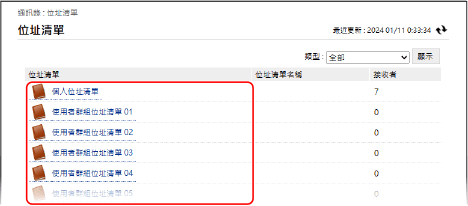
位址清單畫面出現。
您只能對在按一下的位址清單中註冊的目的地進行分組。
建立的群組將註冊到此處按一下的位址清單中。
如果顯示 PIN 輸入畫面,請輸入為通訊錄設定的 PIN,然後按下 [確定]。
4
按一下 [註冊新群組]。
[註冊新接收者:群組] 畫面出現。
5
在 [群組名稱] 中,輸入群組的名稱。
您不需要輸入名稱即可註冊群組。不過,如果輸入名稱,可以在指定目的地時透過首字母或名稱搜尋群組。
使用存取號管理目的地時
在 [存取號] 中,輸入存取號以顯示要註冊的群組。
* 如果對於要註冊的群組未設定存取號,請將 [存取號] 留白。
6
指定要註冊到群組的目的地。
1
在 [成員設定] 下的 [成員清單] 中,按一下 [選擇接收者]。
2
對於要註冊到群組的目的地選取核取方塊,然後按一下 [確定]。
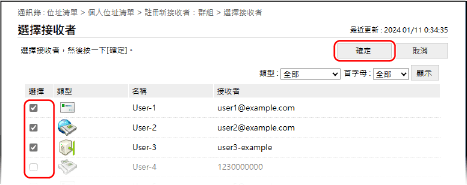
目的地隨即新增到 [註冊新接收者:群組] 畫面上的 [成員清單] 中。
您可以透過在畫面右上方的 [類型] 中選擇目的地類型或在 [首字母] 中選擇名稱的首字母,然後按一下 [顯示] 篩選清單中顯示的目的地。
若要顯示以存取號設定的目的地,請在畫面右上方的 [存取號] 中,輸入號碼,然後按一下 [顯示]。
您可以同時選取多個目的地的核取方塊。
將郵件信箱註冊到群組時
在 [成員設定] 下,選取 [儲存在郵件信箱中] 核取方塊,並且選擇要註冊到群組中的郵件信箱號碼。
每個群組只能註冊一個郵件信箱。
每個群組只能註冊一個郵件信箱。
* 您無法將郵件信箱註冊到個人位址清單或使用者群組位址清單中的群組。
7
按一下 [確定]。
隨即將群組註冊到通訊錄。
8
登出遠端使用者介面。
將群組註冊到單鍵按鈕
所需的準備
將目的地註冊到群組之前,需要將全部目的地註冊到本機的單鍵按鈕。將目的地註冊到單鍵按鈕
將檔案儲存位置(共用資料夾、檔案伺服器或進階郵件信箱)註冊到群組時,請停用顯示確認畫面的設定。共用資料夾、檔案伺服器和進階郵件信箱目的地設定
* 如果您註冊的目的地是設定為向群組顯示確認畫面,您將無法將該群組指定為目的地並予以傳送資料。
1
登入遠端使用者介面。啟動遠端使用者介面
2
在遠端使用者介面的入口網站頁面上,按一下 [通訊錄]。遠端使用者介面入口網站頁面
[位址清單] 畫面出現。
3
按一下 [位址清單單鍵]。
位址清單畫面出現。
如果顯示 PIN 輸入畫面,請輸入為通訊錄設定的 PIN,然後按下 [確定]。
4
按一下顯示為 [未註冊] 的名稱(或號碼)。
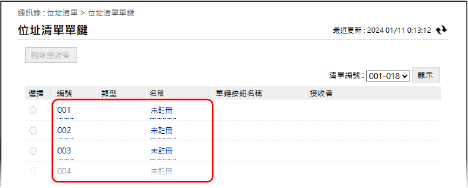
[註冊新接收者:電子郵件] 畫面出現。
三位數(001 至 200)已指派給單鍵按鈕。在畫面右上方的 [清單編號] 中選擇號碼範圍,按一下 [顯示] 可變更清單中顯示的號碼。
5
在 [類型] 中選擇 [群組],然後按一下 [設定]。
[註冊新接收者:群組] 畫面出現。
6
在 [群組名稱] 中,輸入群組的名稱。
您不需要輸入名稱即可註冊群組。不過,如果輸入名稱,可以在從通訊錄指定目的地時透過首字母或名稱搜尋群組。
* 註冊到單鍵按鈕的群組也會在通訊錄(單鍵位址清單)中註冊並顯示,您從通訊錄指定目的地時可以選擇這些目的地。
7
在 [單鍵按鈕名稱] 中,輸入按鈕的名稱。
您不需要輸入名稱即可註冊按鈕。不過,如果您輸入名稱,名稱就會顯示在單鍵按鈕上。
8
指定要註冊到群組的目的地。
1
在 [成員設定] 下的 [成員清單] 中,按一下 [選擇接收者]。
2
對於要註冊到群組的目的地選取核取方塊,然後按一下 [確定]。
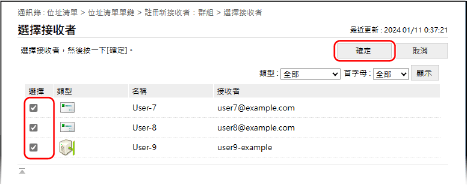
目的地隨即新增到 [註冊新接收者:群組] 畫面上的 [成員清單] 中。
您可以透過在畫面右上方的 [類型] 中選擇目的地類型或在 [首字母] 中選擇名稱的首字母,然後按一下 [顯示] 篩選清單中顯示的目的地。
您可以同時選取多個目的地的核取方塊。
將郵件信箱註冊到群組時
在 [成員設定] 下,選取 [儲存在郵件信箱中] 核取方塊,並且選擇要註冊到群組中的郵件信箱號碼。
每個群組只能註冊一個郵件信箱。
每個群組只能註冊一個郵件信箱。
9
按一下 [確定]。
隨即將群組註冊到單鍵按鈕。
10
登出遠端使用者介面。