重新啟動本機
變更本機的設定時,可能需要重新啟動本機才能套用變更,具體取決於設定。
您使用控制台或遠端使用者介面變更設定時,可以使用電源開關或遠端使用者介面重新啟動本機。
您使用控制台或遠端使用者介面變更設定時,可以使用電源開關或遠端使用者介面重新啟動本機。
須知
重新啟動本機前請檢查本機的運作狀態。
重新啟動本機時會執行保護本機儲存裝置的程序。因此,在操作期間重新啟動電腦可能會取消該操作或導致資料損毀或損壞。
控制台顯示 [正在備份從「遠端使用者介面」儲存的資料……] 訊息時,請勿重新啟動本機。否則,您將無法備份已儲存的檔案。
在重新啟動本機之前從其他裝置或電腦存取本機上的進階郵件信箱可能會導致已儲存的資料損壞。
掃描原稿或列印紙時重新啟動本機可能會導致夾紙。
使用電源開關重新啟動本機
1
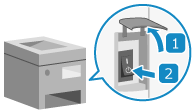
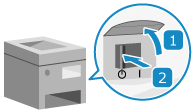
開啟電源開關蓋板,並將電源開關切換到關閉位置 ( )。正面
)。正面
)。正面電源開關為縱向時
電源開關為橫向時
控制台的主電源指示燈熄滅,電源關閉。控制台
電源關閉可能需要幾分鐘。
電源關閉可能需要幾分鐘。
2
主電源指示燈熄滅並經過規定時間後,將電源開關切換到開啟位置 ( )。
)。
)。本機隨即啟動。
正常啟動後,請在主電源指示燈熄滅後至少等待 10 秒,再重新啟動本機。
如果啟用快速啟動設定,請在主電源指示燈熄滅後至少等待 20 秒,再重新啟動本機。[主電源的快速啟動設定]
* 快速啟動設定預設為啟用。
* 如果本機在 20 秒內重新啟動,這將正常啟動,而不會快速啟動。
3
關閉電源開關蓋板。
使用遠端使用者介面重新啟動本機
需要管理員權限才能使用遠端使用者介面重新啟動本機。
1
以管理員身分登入遠端使用者介面。啟動遠端使用者介面
2
在遠端使用者介面的入口網站頁面上,按一下 [設定/註冊]。遠端使用者介面入口網站頁面
3
按一下 [重新啟動裝置]。
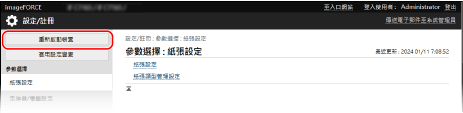
顯示 [重新啟動主機] 畫面。
4
在 [基本功能狀態] 中,確認沒有功能正在運作,然後按一下 [執行重新啟動]。
重新啟動確認訊息隨即出現。
5
按一下 [確定]。
表示本機正在重新啟動的畫面隨即顯示,然後本機會重新啟動。
本機重新啟動時,遠端使用者介面會中斷連接。
本機重新啟動時,遠端使用者介面會中斷連接。
註釋
如果重新啟動本機後無法辨識選購配件
關閉選購配件的電源並再次開啟。