插入和移除 USB 記憶體裝置
您可以將 USB 記憶體裝置插入本機,以便在本機和 USB 記憶體裝置之間交換資料。
使用控制台從本機安全移除 USB 記憶體裝置。
您可以使用 FAT32(大小上限為 32 GB)或 exFAT(大小上限為 2 TB)檔案系統的 USB 記憶體裝置。
使用控制台從本機安全移除 USB 記憶體裝置。
您可以使用 FAT32(大小上限為 32 GB)或 exFAT(大小上限為 2 TB)檔案系統的 USB 記憶體裝置。
須知
將資料儲存到 USB 記憶體裝置
端視 USB 記憶體裝置而定,您可能無法正確儲存資料。
不支援的裝置和設定
具備安全功能的 USB 記憶體裝置
不符合 USB 標準的 USB 記憶體裝置
USB 記憶體讀卡器
連接到延長線的 USB 記憶體裝置
連接到 USB 集線器的 USB 記憶體裝置
處理 USB 記憶體裝置
匯入或匯出資料時,請勿移除、撞擊或震動 USB 記憶體裝置。匯入或匯出資料時,請勿關閉本機。
插入 USB 記憶體裝置
須知
插入前檢查 USB 記憶體裝置的方向
將 USB 記憶體裝置插入本機上的 USB 連接埠之前,請確保方向正確。如果嘗試以錯誤的方向插入,USB 記憶體裝置和本機可能會損壞。
確認 USB 記憶體裝置的方向,將其插入本機正面的 USB 連接埠。正面
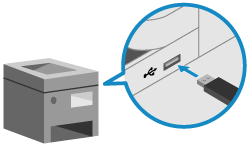
* 若要使用 USB 記憶體裝置,您需要在本機進行設定。準備使用 USB 記憶體裝置
註釋
選擇連接 USB 記憶體裝置時的操作(掃描或列印)
USB 記憶體裝置插入本機時,預設會顯示包含可用功能的快速鍵畫面。[連線記憶介質時選擇選項]
您可以在此畫面上選擇操作來快速掃描或列印。
您可以在此畫面上選擇操作來快速掃描或列印。
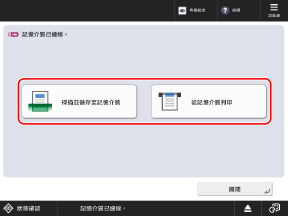
視睡眠模式狀態而定,可能不會顯示上述畫面。
如果要在連接 USB 記憶體裝置時選擇操作,請在插入 USB 記憶體裝置之前輕按顯示幕結束睡眠模式。
如果要在連接 USB 記憶體裝置時選擇操作,請在插入 USB 記憶體裝置之前輕按顯示幕結束睡眠模式。
移除 USB 記憶體裝置
使用控制台從本機退出 USB 記憶體裝置。您無法從電腦使用遠端使用者介面退出 USB 記憶體裝置。
須知
依照移除 USB 記憶體裝置的程序
如果未按照程序移除 USB 記憶體裝置,可能會損壞 USB 記憶體裝置和本機。
1
在控制台的 [首頁] 畫面或其他位置,按下畫面右下方的 [ ]。[首頁] 畫面
]。[首頁] 畫面2
選擇要移除的 USB 記憶體裝置,然後按下 [移除]。
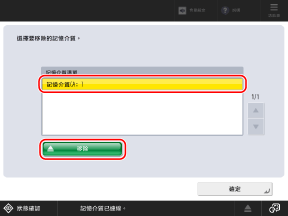
3
確認 [準備安全地移除記憶介質。] 已顯示,然後移除 USB 記憶體裝置。
4
按下 [確定]  [確定]。
[確定]。
[確定]。