紙張設定
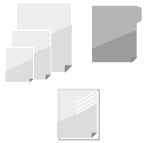
您可以在影印時指定紙張設定。
您還可以對設定進行指定,以便在影印時插入紙張或標籤紙,以及影印到標籤紙的標籤部分。
您還可以對設定進行指定,以便在影印時插入紙張或標籤紙,以及影印到標籤紙的標籤部分。
選擇影印用紙
預設情況下,機器會根據已放置的原稿尺寸和放大或縮小設定,自動選擇影印所用的紙張。
* 影印時,機器會自動識別原稿尺寸。
當您希望在多用途紙盤中裝入的紙張上進行影印,或當您要使用的紙張未被自動選擇時,請手動選擇要用於影印的紙張。
1
在影印畫面上,按下 [選擇紙張]。影印畫面
顯示 [選擇紙張] 畫面。
2
選擇要使用的紙張,然後按下 [確定]。
再次顯示影印畫面。
您可以按一下 [ ] 檢查已變更的設定數值。
] 檢查已變更的設定數值。當紙張來源的使用受到限制時,您無法選擇該紙張來源中裝入的紙張。[限制紙張來源] (僅限 C7100 系列)
插入紙張及章節頁
您可以在份數中插入頁,即「插頁」。例如,當您影印由多個章節組成的原稿時,您可以在章節之間插入彩色頁,以協助您檢查每個章節的結束位置。
也可以將原稿內容影印到紙張上,然後作為章節頁插入。在普通原稿中,將要原始待影印的頁包含到插入頁上。
也可以將原稿內容影印到紙張上,然後作為章節頁插入。在普通原稿中,將要原始待影印的頁包含到插入頁上。
* 製作多份數時,還可以在指定份數之間或每個群組頁面之間插入工作分隔頁。例如,當您影印大量副本時,可以在指定份數之間或每個群組頁面之間插入彩色工作分隔頁,以幫助您檢查份數或每個頁面群組的結束。
1
在影印畫面上,按下 [選項]  [插頁]。影印畫面
[插頁]。影印畫面顯示 [插頁] 畫面。
選擇 [插頁] 或 [章節頁]。
要只將原稿影印到每個分隔頁的正面,請選擇 [章節頁]。
在所有其他情況下,選擇 [插頁]。對於待插頁的每張紙,您可以設定是否影印原稿以及是執行單面影印還是雙面影印。
3
按下 [添加]。
顯示 [添加] 畫面。
4
指定插頁和章節頁的設定。
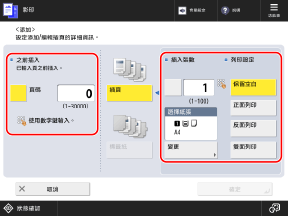
[之前插入] 或 [插入至]
指定待插頁的頁碼。
按下 [頁碼] 按鈕進行選擇,並使用數字鍵指定待插頁的頁碼。
按下 [頁碼] 按鈕進行選擇,並使用數字鍵指定待插頁的頁碼。
* 在插頁上影印時,將影印原稿指定的頁碼。
例如:當您輸入頁碼「5」時
如果您設定為不在插頁上影印,紙張將插入第 4 頁和第 5 頁之間。
如果將設定指定為影印到插頁上,則插頁為第 5 頁,原稿的第 5 頁將影印到插頁上。
[插入張數]
要在同一頁插入兩張或更多頁紙,請按下按鈕進行選擇,並使用數字鍵指定要插頁的張數。
[列印設定]
設定是否影印到插頁上。
[選擇紙張]
選擇要插入的紙張。
按下 [變更]。選擇要插入的紙張,按下[確定]。
按下 [變更]。選擇要插入的紙張,按下[確定]。
在選擇紙張的畫面上,您可以按下 [] 檢查所選紙張的詳細資訊。
] 檢查所選紙張的詳細資訊。當紙張來源的使用受到限制時,您無法選擇該紙張來源中裝入的紙張。[限制紙張來源] (僅限 C7100 系列)
按下 [確定]。
6
按下 [確定] [關閉]。
[關閉]。再次顯示影印畫面。
註釋
將插入頁算作影印頁
如果您沒有影印到插入頁上,則插入頁不計入影印頁數。
如果您選擇影印到插入頁上,則插入頁計入影印頁數。
插入標籤紙(適用於 C7100 系列 和 C5100 系列)
您可以在影印份數中插入標籤紙。
您也可以將原稿影印到插入的標籤紙的標籤部分。當您希望將原稿影印到標籤部分時,請將標籤紙原稿包含在普通原稿中。
您也可以將原稿影印到插入的標籤紙的標籤部分。當您希望將原稿影印到標籤部分時,請將標籤紙原稿包含在普通原稿中。
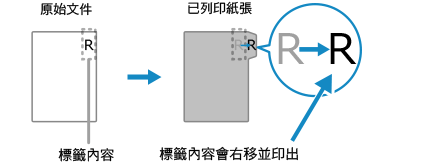
標籤紙原稿
如需影印到標籤部分,請按下圖所示放置原稿。確保要影印到標籤部分的原稿內容中沒有不必要的文字或影像。
1
在影印畫面上,按下 [選項] [插頁]。影印畫面
[插頁]。影印畫面顯示 [插頁] 畫面。
2
按下 [標籤紙]。
3
設定標籤部分的列印位置,按下 [確定]。
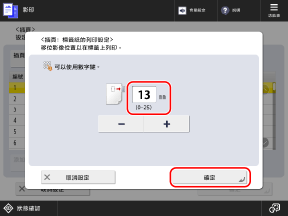
再次顯示 [插頁] 畫面。
影印到標籤部分時,透過輸入套用到標籤原稿的調整寬度來設定標籤部分的列印位置。
如果您不影印到標籤部分,則不需要設定列印位置。無需指定該設定,按下 [確定],繼續執行步驟 4。
按下 [添加]。
顯示 [添加] 畫面。
5
指定標籤紙設定。
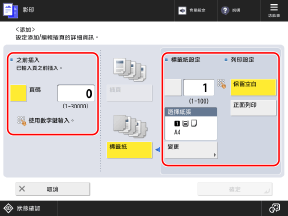
[之前插入] 或 [插入至]
指定待插入標籤紙的頁碼。
按下 [頁碼] 按鈕進行選擇,並使用數字鍵指定待插頁的頁碼。
按下 [頁碼] 按鈕進行選擇,並使用數字鍵指定待插頁的頁碼。
* 在指定設定以影印到標籤部分時,將影印原稿指定的頁碼。
例如:當您輸入頁碼「5」時
如果您設定為不影印到標籤部分,標籤紙將插入第 4 頁和第 5 頁之間。
如果將設定指定為影印到標籤部分,則插入的標籤紙為第 5 頁,原稿的第 5 頁將影印到標籤部分。
[標籤紙設定]
要在同一頁插入兩張或更多頁標籤紙,請按下按鈕進行選擇,並使用數字鍵指定要插頁的張數。
[列印設定]
設定是否影印到標籤部分。
[選擇紙張]
選擇要插入的標籤紙。
按下 [變更]。選擇要插入的標籤紙,按下 [確定]。
按下 [變更]。選擇要插入的標籤紙,按下 [確定]。
在選擇紙張的畫面上,您可以按下 [] 檢查所選紙張的詳細資訊。
] 檢查所選紙張的詳細資訊。當紙張來源的使用受到限制時,您無法選擇該紙張來源中裝入的紙張。[限制紙張來源] (僅限 C7100 系列)
按下 [確定]。
7
按下 [確定] [關閉]。
[關閉]。再次顯示影印畫面。
影印到標籤紙的標籤部分(適用於 C7100 系列 和 C5100 系列)
您可以只製作影印到標籤紙標籤部分的份數。
* 您也可以將普通原稿和標籤原稿放在一起,然後影印到標籤紙的標籤部分,再將標籤紙插入普通原稿的影印份數中。插入標籤紙(適用於 C7100 系列 和 C5100 系列)
標籤紙原稿
如需影印到標籤部分,請按下圖所示放置原稿。確保要影印到標籤部分的原稿內容中沒有不必要的文字或影像。
1
在影印畫面上,按下 [選項] [在標籤上列印]。影印畫面
[在標籤上列印]。影印畫面顯示 [在標籤上列印] 畫面。
2
設定標籤部分列印位置。
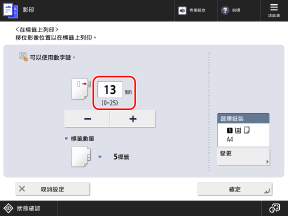
透過輸入套用到標籤原稿的調整寬度來設定標籤部分的列印位置。
3
選擇準備將標籤部分影印在其上的標籤紙。
按下 [選擇紙張] 項下的 [變更],選擇準備將標籤部分影印在其上的標籤紙,按下 [確定]。
在選擇紙張的畫面上,您可以按下 [] 檢查所選紙張的詳細資訊。
] 檢查所選紙張的詳細資訊。當紙張來源的使用受到限制時,您無法選擇該紙張來源中裝入的紙張。[限制紙張來源] (僅限 C7100 系列)
4
按下 [確定] [關閉]。
[關閉]。再次顯示影印畫面。
在投影片之間插入紙張
當您影印在投影片上時,可以在投影片之間插入紙張,防止它們粘在一起。
您還可以將原稿影印到插入的紙張上。
您還可以將原稿影印到插入的紙張上。
1
在影印畫面上,按下 [選項] [投影片封面頁]。影印畫面
[投影片封面頁]。影印畫面顯示 [投影片封面頁] 畫面。
2
設定是否影印到待插入的紙張上。
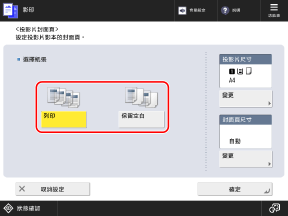
當該項設定爲 [列印] 時,與前一張投影片相同的影像將影印在插入的紙張上。
3
選擇待插入的投影片和紙張。
按下 [投影片尺寸] 項下的 [變更],選擇待影印的標籤紙,按下 [確定]。
按下 [封面頁尺寸] 項下的 [變更],選擇待插入的紙張,然後按下 [確定]。
* 在選擇紙張的畫面上,您可以按下 [] 檢查所選紙張的詳細資訊。
] 檢查所選紙張的詳細資訊。* 當紙張來源的使用受到限制時,您無法選擇該紙張來源中裝入的紙張。[限制紙張來源] (僅限 C7100 系列)
4
按下 [確定] [關閉]。
[關閉]。再次顯示影印畫面。