影印時合併徽標和邊框影像(適用於 C7100 系列 和 C5100 系列)
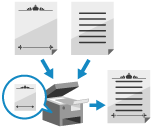
您可以預先將徽標和邊框 (裝飾邊框) 等影像註冊為機器上的「樣式影像」,並在影印時將這些樣式影像合併到原稿上。
當您想在會議文件中添加公司徽標,或透過添加邊框統一商業提案的設計時,該功能非常方便。
當您想在會議文件中添加公司徽標,或透過添加邊框統一商業提案的設計時,該功能非常方便。
註冊樣式影像
您可以掃描待用作樣式影像的原稿,並將其註冊到機器上。
您最多可以註冊 100 個樣式影像。
您最多可以註冊 100 個樣式影像。
* 可註冊的樣式影像數量取決於可用儲存空間的大小。
所需的準備
準備帶有列印樣式影像的原稿。
1
在控制台上,在 [首頁] 畫面或其他畫面中,按下 [ 設定/註冊]。[首頁] 畫面
設定/註冊]。[首頁] 畫面顯示 [設定/註冊] 畫面。
2
按下 [功能設定]  [一般] [列印設定] [註冊表格]。
[一般] [列印設定] [註冊表格]。顯示 [註冊表格] 畫面。
3
按下 [註冊]。
顯示 [原稿尺寸] 畫面。
4
選擇待用作樣式影像的原稿尺寸,並按下 [下一步]。
5
輸入樣式名稱,並視需要指定掃描設定。
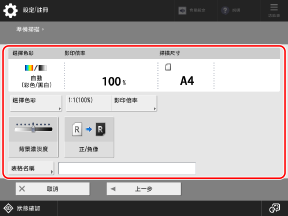
輸入樣式影像名稱時,按下 [表格名稱],輸入樣式影像名稱,然後按下 [確定]。
* 如果未輸入樣式名稱,則樣式影像的註冊日期和時間將成為樣式名稱。
* 有關掃描設定的詳細資訊,請參閱以下內容:
6
將樣式影像原稿放置在原稿台玻璃上。放置原稿
掃描表格影像原稿時,請將其放在原稿台玻璃上。您無法註冊放在送稿機中的原稿。
7
按下 [ 啟動]。
啟動]。
啟動]。機器開始掃描原稿。
掃描完成後,樣式影像將註冊到機器中,並顯示在 [註冊表格] 畫面的樣式影像清單中。
掃描完成後,樣式影像將註冊到機器中,並顯示在 [註冊表格] 畫面的樣式影像清單中。
8
按下 [確定] [關閉]。
[關閉]。註釋
變更已註冊樣式影像名稱
在 [註冊表格] 畫面上,選擇樣式影像,然後按下 [詳細資訊] [重新命名表格]。
[重新命名表格]。影印時合併樣式影像
影印時,您可以合併原稿上的樣式影像。
* 有關基本影印操作,請參閱以下內容:
1
在影印畫面上,按下 [選項] [合併影像]。影印畫面
[合併影像]。影印畫面顯示 [合併影像] 畫面。
2
按下 [設定],合併樣式影像於一邊。
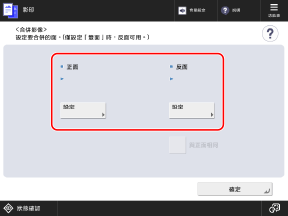
單面影印時,設定正面。
雙面影印時,分別設定正面和反面。
* 如需使用與正面相同的設定指定反面,先設定正面,再選擇 [與正面相同]。
3
選擇待合併的樣式影像,然後按下 [下一步]。
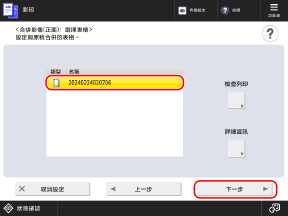
您可以選擇一個樣式影像,然後按下 [檢查列印] 僅列印該樣式影像並檢查內容。
您可以選擇一個樣式影像,然後按下 [詳細資訊] 檢查該樣式影像的詳細資訊,如註冊日期、時間和尺寸。
4
選擇如何合併影像,然後按下 [確定]。
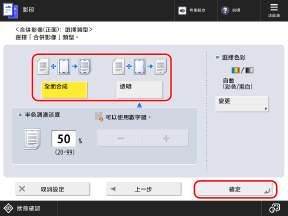
[全面合成]
不變更任何內容合併樣式影像。
[透明]
減弱樣式影像的濃淡度,使原稿即使與樣式影像重疊也能透過樣式影像可見。
在 [半色調濃淡度] 中,您可以指定樣式影像的濃淡度。
在 [半色調濃淡度] 中,您可以指定樣式影像的濃淡度。
5
按下 [確定] [關閉]。
[關閉]。再次顯示影印畫面。