清潔送稿機
如果在使用送稿機時出現下列徵兆,請將送稿機擦拭乾淨:
原稿變髒
原稿經常卡紙
掃描、影印或傳送傳真後紙張出現污漬
未正確偵測原稿尺寸
如果擦拭送稿機後並未改善,請使用紙張進行清潔。
透過擦拭清潔送稿機
擦拭送稿機內的滾輪和文件送紙掃描區域,去除任何黏附的石碳粉末和灰塵。
1
關閉本機電源,然後從插座上拔下電源線。關閉本機電源
關閉本機電源前請檢查本機的操作狀態。在操作期間關閉本機可能會取消操作或導致資料損毀或損壞。
控制台上的主電源指示燈熄滅後,請等待至少三秒,並且拔下電源線。
2
打開送稿機蓋板。
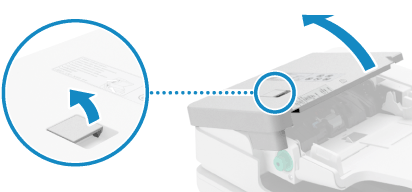
拉動送稿機蓋板拉桿開啟。
3
擦拭送稿機內部的滾輪 ( ) 和周圍區域。
) 和周圍區域。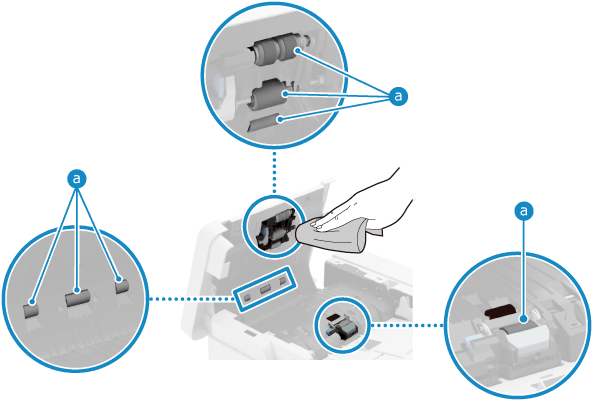
用布沾水並擰乾進行擦拭。接著,再使用乾布擦拭。
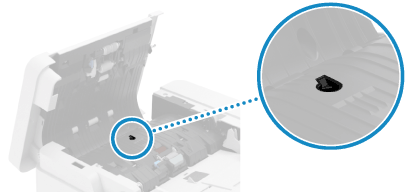
如果紙屑或其他碎屑進入多張紙張送入偵測感測器的溝槽中
使用軟布清除。
4
輕輕關閉送稿機蓋板。
5
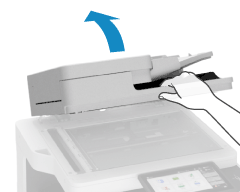
打開送稿機。
6
擦拭文件送入掃描區域。
1
使用隨附的玻璃清潔布擦拭細玻璃部分 () 和白板部分 ( )。
)。
) 和白板部分 ()。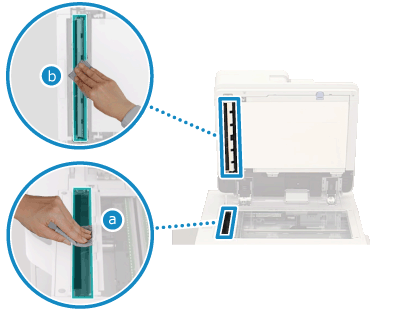
如果仍然髒,請使用軟布沾水並擰乾擦拭乾淨。接著,使用乾軟布擦拭。
本機完全乾燥時,進行下一步。
2
開啟文件送入掃描區域蓋板。
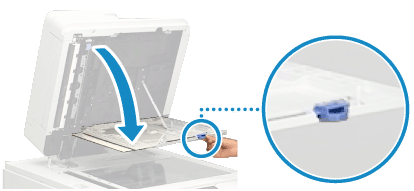
拉動頂部的藍色拉桿,並且輕輕開啟,同時慎勿刮傷原稿台玻璃。
3
開啟內蓋板。
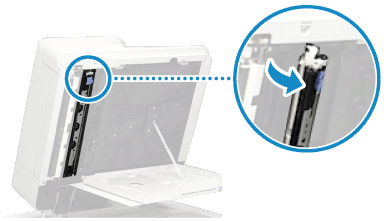
4
擦拭細玻璃部分 () 和白板部分 ()。
) 和白板部分 ()。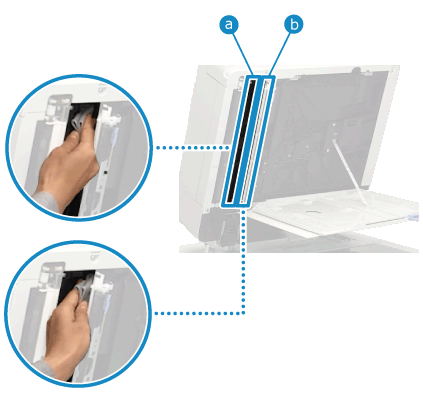
使用軟布沾水並擰乾進行擦拭。接著,使用乾軟布擦拭。
完全乾燥時,進行下一步。
5
關閉內蓋板。
6
關閉文件送入掃描區域蓋板。
用力關上直到聽到咔嗒聲。
7
輕輕關閉送稿機。
8
將電源線插入插座,然後開啟本機電源。開啟本機電源
使用紙張清潔送稿機
透過將紙張穿過內部清潔送稿機。
1
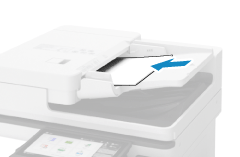
在送稿機中裝入 10 張 A4 或 LTR 尺寸的普通紙。放置原稿
2
在控制台上,按下 [首頁] 畫面或其他畫面中的 [ 設定/註冊]。[首頁] 畫面
設定/註冊]。[首頁] 畫面顯示 [設定/註冊] 畫面。
3
按下 [調整/維護]  [維護] [清潔送稿機]。
[維護] [清潔送稿機]。顯示 [清潔送稿機] 畫面。
4
按下 [連線]。
裝入送稿機中的紙張會送入本機,並且開始清潔。
清潔大約需要 20 秒。
清潔完成後輸出紙張。
清潔大約需要 20 秒。
清潔完成後輸出紙張。