備份和恢復資料
您可以將郵件信箱和記憶接收收件匣等儲存空間中儲存的資料備份到外接式儲存裝置或 SMB 伺服器(共用資料夾)。如果本機上的資料損壞,您可以使用備份資料恢復資料。
有兩種方法可以備份資料。您可以手動備份資料,也可以在指定時間自動備份。
有兩種方法可以備份資料。您可以手動備份資料,也可以在指定時間自動備份。
連接外接式儲存裝置
僅連線一台外接式儲存裝置裝置。如果本機連接多個外接式儲存裝置,無法備份或恢復資料。
建議將外接式儲存裝置連接到本機右後側的 USB 連接埠。背面
如需可以使用的外接式儲存裝置有關的詳細資訊,請參閱管理功能的規格。用於備份和還原的外接式儲存裝置
須知
在資料備份或恢復完成之前,請勿關閉本機。否則,本機可能會故障。
* 程序可能需要一些時間才能完成。
定期備份重要資料。如果儲存出現問題,資料可能會遺失。對於因您的資料遺失而造成的任何損害,我們概不負責。
* 您也可以匯出通訊錄和設定以進行備份。匯入和匯出通訊錄與設定
切換顯示語言設定後,重新啟動本機,然後執行資料備份或恢復。如果在不重新啟動本機的情況下執行資料備份或恢復,可能無法正常處理。
註釋
韌體版本升級後,您也可以恢復備份的資料。
設定備份資料儲存位置
預先設定要做為備份資料儲存位置的外接式儲存裝置或 SMB 伺服器(例如共用資料夾)。
從電腦使用遠端使用者介面設定備份資料儲存位置。您無法使用控制台進行設定。
需要管理員權限。
需要管理員權限。
1
以管理員身分登入遠端使用者介面。啟動遠端使用者介面
2
在遠端使用者介面的入口網站頁面上,按一下 [設定/註冊]。遠端使用者介面入口網站頁面
3
按一下 [資料管理]  [備份位置設定]。
[備份位置設定]。顯示 [備份位置設定] 畫面。
4
設定備份資料儲存位置。
將資料儲存於外接式儲存裝置時
1
在 [備份位置] 中選擇 [USB儲存裝置]。
2
在 [USB儲存裝置設定] 中,輸入儲存備份資料的資料夾路徑。
將資料儲存在 SMB 伺服器上時
1
在 [備份位置] 中選擇 [SMB伺服器]。
2
在 [SMB伺服器設定] 中,設定儲存備份資料的 SMB 伺服器。
[主機IP位址]
輸入要儲存備份資料的 SMB 伺服器所用的主機名稱或 IP 位址。您也可以指定資料夾路徑。
輸入範例:
\\smb-server\share
\\smb-server\share
[使用者名稱]
輸入用於登入 SMB 伺服器的使用者名稱。
[密碼] 和 [確認]
在 [密碼] 和 [確認] 中輸入用於登入 SMB 伺服器的密碼。
[資料夾路徑]
備份資料要儲存在 [主機IP位址] 指定路徑的子資料夾中時,請輸入路徑的其餘部分。
* 對於儲存備份資料的資料夾,使用者限制需要設定為「2」或更多,或設定為「無限制」。如果備份資料儲存在使用者限制設定為「1」的資料夾中,您將無法正確恢復備份。
5
視需要進行加密設定。
如需備份資料加密,請勾選 [加密備份資料] 核取方塊,並在 [密碼] 和 [確認] 中輸入相同的密碼。
* 恢復備份資料需要密碼。
6
按一下 [確定]。
隨即套用設定。
7
登出遠端使用者介面。
若要繼續執行備份或自動設定備份,請在不登出的情況下繼續操作。
手動備份資料
從電腦使用遠端使用者介面執行手動備份。您無法使用控制台執行手動備份。
需要管理員權限。
需要管理員權限。
所需的準備
設定備份資料儲存位置。設定備份資料儲存位置
須知
請勿在操作本機時執行備份。
1
以管理員身分登入遠端使用者介面。啟動遠端使用者介面
2
在遠端使用者介面的入口網站頁面上,按一下 [設定/註冊]。遠端使用者介面入口網站頁面
3
按一下 [資料管理] [備份]。
[備份]。顯示 [備份] 畫面。
4
檢查儲存位置的可用空間。
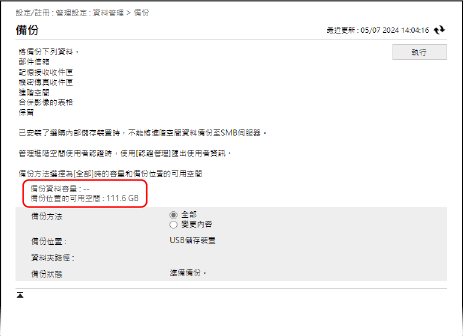
如果 [備份位置的可用空間] 不足以滿足 [備份資料容量] 的要求,請重新設定備份資料的儲存位置。設定備份資料儲存位置
5
選擇備份方法。
若要備份全部資料,請選擇 [全部]。
如需僅備份上次備份後更新的資料,請選擇 [變更內容]。
* 對於進階郵件信箱資料,將備份整個備份後更新的資料。如果連續執行多次差異備份,將備份與整個備份的差異部分,而不是最後一次差異備份。
6
按一下 [啟動] [確定]。
[確定]。資料備份隨即開始。
7
登出遠端使用者介面。
須知
請勿修改或刪除已備份的資料。如果修改或刪除,資料可能無法正確恢復。
註釋
您只能將資料備份到同一個資料夾達到一定次數。
您無法再備份資料時,請變更儲存資料的資料夾。設定備份資料儲存位置
檢查備份結果
您可以使用下列程序檢查備份結果。
需要管理員權限。
需要管理員權限。
以管理員身分登入遠端使用者介面 按一下 [設定/註冊] [資料管理] [備份/恢復日誌]
按一下 [設定/註冊] [資料管理] [備份/恢復日誌]在指定時間自動備份資料
指定執行備份程序的週間日和時間,並設定定期備份資料。
從電腦使用遠端使用者介面設定自動備份。您無法使用控制台指定設定。
需要管理員權限。
需要管理員權限。
所需的準備
設定備份資料儲存位置。設定備份資料儲存位置
1
以管理員身分登入遠端使用者介面。啟動遠端使用者介面
2
在遠端使用者介面的入口網站頁面上,按一下 [設定/註冊]。遠端使用者介面入口網站頁面
3
按一下 [資料管理] [自動備份設定]。
[自動備份設定]。顯示 [自動備份設定] 畫面。
4
選擇備份方法。
若要備份全部資料,請勾選 [備份全部] 核取方塊。
若只要備份上次備份後更新的資料,請勾選 [備份變更] 核取方塊。
* 對於進階郵件信箱資料,將備份整個備份後更新的資料。如果連續執行多次差異備份,將備份與整個備份的差異部分,而不是最後一次差異備份。
5
設定執行備份程序的頻率和時間。
若要每日備份資料,請選擇 [每日] 並輸入執行備份程序的時間。
若要在指定的週間日備份資料,請選擇 [指定日] 並輸入在週間日執行備份程序的時間。
* 將不執行備份的日期保留空白。
6
按一下 [確定]。
隨即套用自動備份資料的設定。備份程序將在指定時間執行。
7
登出遠端使用者介面。
須知
本機正在運作時可能無法執行備份。
請勿修改或刪除已備份的資料。如果修改或刪除,資料可能無法正確恢復。
註釋
檢查備份結果
您可以使用下列程序檢查備份結果。
需要管理員權限。
需要管理員權限。
以管理員身分登入遠端使用者介面 按一下 [設定/註冊] [資料管理] [備份/恢復日誌]
按一下 [設定/註冊] [資料管理] [備份/恢復日誌]恢復資料
您可以將備份資料恢復到本機上。
從電腦使用遠端使用者介面恢復資料。您無法使用控制台恢復資料。
需要管理員權限。必須重新啟動本機,才能套用恢復。
需要管理員權限。必須重新啟動本機,才能套用恢復。
須知
檢查儲存區域可用記憶體
若要恢復備份資料,電腦上的儲存空間必須等於或大於備份資料的大小。
恢復另一台機器的備份資料
如果進階郵件信箱包含個人空間的資料,除非註冊與備份來源相同的使用者資訊,否則個人空間資料不會恢復。此時,請從備份來源匯出使用者資訊,匯入本機,然後進行恢復。手動匯入使用者資訊
1
以管理員身分登入遠端使用者介面。啟動遠端使用者介面
2
在遠端使用者介面的入口網站頁面上,按一下 [設定/註冊]。遠端使用者介面入口網站頁面
3
按一下 [資料管理] [恢復]。
[恢復]。顯示 [恢復] 畫面。
4
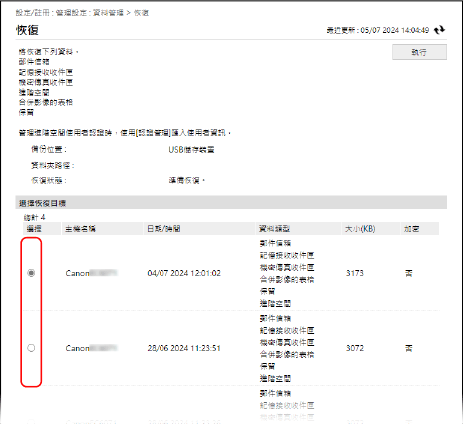
按一下 [顯示備份資料]。
5
選擇需要恢復的備份資料。
6
按一下 [啟動] [確定]。
[確定]。若要恢復加密的備份資料,請輸入設定的密碼。
7
按一下 [重新啟動主機]。
本機重新啟動,並在刪除本機上儲存的全部資料後執行恢復。
* 資料恢復後,可以自動列印文件。
* 資料恢復後,可以自動列印文件。
須知
按照本機設定,備份資料可能無法完全恢復。
如果備份選購儲存裝置上儲存的資料並將資料恢復到標準儲存,部分資料可能無法恢復。
註釋
檢查恢復結果
您可以使用下列程序檢查恢復結果。
需要管理員權限。
需要管理員權限。
以管理員身分登入遠端使用者介面 按一下 [設定/註冊] [資料管理] [備份/恢復日誌]
按一下 [設定/註冊] [資料管理] [備份/恢復日誌]