在本機畫面顯示通知
您可以透過下列兩種方式在本機畫面顯示通知。您可以按照通知的內容或目的使用其中一種方式。
顯示文字
進行設定時輸入的文字可以顯示在下列位置:
控制台畫面底部(狀態顯示)
整個控制台畫面上
在遠端使用者介面入口網站頁面的 [訊息板] 中
文字可隨時顯示,有助於操作提示以及暫停使用或維護的通知。
顯示檔案或網站內容
在進階郵件信箱或同一個網際網路上的檔案伺服器中儲存的影像檔案和其他檔案可以在整個控制台畫面上顯示為內容。
如果本機使用代理伺服器連接到網路,您也可以顯示網際網路網站的內容。
以圖形方式顯示內容,這對於公司通知和事件宣告相當實用。
如果本機使用代理伺服器連接到網路,您也可以顯示網際網路網站的內容。
以圖形方式顯示內容,這對於公司通知和事件宣告相當實用。
在控制台和遠端使用者介面上顯示文字
從電腦使用遠端使用者介面指定此設定。您無法使用控制台指定設定。
需要管理員權限。
需要管理員權限。
1
以管理員身分登入遠端使用者介面。啟動遠端使用者介面
2
在遠端使用者介面的入口網站頁面上,按一下 [設定/註冊]。遠端使用者介面入口網站頁面
3
按一下 [授權/其他]  [訊息板/支援連結]。
[訊息板/支援連結]。顯示 [訊息板/支援連結] 畫面。
4
在 [訊息板] 中設定通知內容和顯示方法。
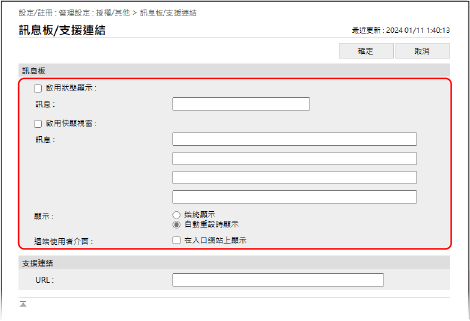
在控制台畫面底部顯示時
勾選 [啟用狀態顯示] 核取方塊,並在下方 [訊息] 中輸入通知內容。
* 輸入的內容將一律顯示在狀態顯示中。適合用於顯示操作提示等簡短文字。
在整個控制台畫面上或遠端使用者介面中顯示時
1
勾選 [啟用快顯視窗] 核取方塊,並在下方 [訊息] 中輸入通知內容。
您最多可以輸入四行通知內容。
2
設定通知的顯示方法。
對於 [顯示],選擇在整個控制台畫面上顯示通知的時間。
您選擇 [始終顯示] 時,使用者無法關閉通知畫面並操作本機。這適用於機器使用暫停等情況下的通知。
選擇 [自動重設時顯示] 時,使用者可以關閉通知畫面並操作本機。這適用於預約維護的預先通知之類的訊息。
如果您也想在遠端使用者介面入口網站頁面的 [訊息板] 中顯示通知,請勾選 [遠端使用者介面] 的 [在入口網站上顯示] 核取方塊。
5
按一下 [確定]。
隨即套用設定。
6
登出遠端使用者介面。
在控制台顯示檔案或網站內容(視覺訊息)
關於可顯示的檔案或網站內容有關的格式和大小,請參閱視覺訊息的規格。視覺訊息
從電腦使用遠端使用者介面指定此設定。您無法使用控制台指定設定。
需要管理員權限。
需要管理員權限。
所需的準備
在網際網路上顯示網站內容時,視需要進行代理伺服器設定。使用代理伺服器
1
以管理員身分登入遠端使用者介面。啟動遠端使用者介面
2
在遠端使用者介面的入口網站頁面上,按一下 [設定/註冊]。遠端使用者介面入口網站頁面
3
按一下 [授權/其他] [視覺訊息設定]。
[視覺訊息設定]。顯示 [顯示設定] 畫面。
4
指定 [顯示時間和內容]。
1
設定顯示內容的時間。
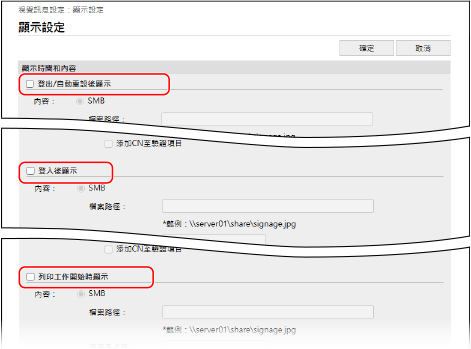
[登出/自動重設後顯示]
若要在使用者登出或執行自動重設後顯示內容,請勾選此核取方塊。
* 若要顯示使用者登出後的內容,需要設定使用者開始操作時顯示的登入畫面。[登入螢幕顯示設定]
* 若要顯示自動重設後的內容,您需要將執行自動重設之前的時間設定為一分鐘或更長時間。[自動重設時間]
[登入後顯示]
若要在使用者登入後顯示內容,請勾選此核取方塊。
* 您需要設定使用者開始操作時顯示的登入畫面。[登入螢幕顯示設定]
[列印工作開始時顯示]
勾選此核取方塊將在使用者從列印畫面開始列印時(例如,開始列印強制保留文件時)顯示內容。
2
設定每個顯示時序設定的內容資訊。
對於每個顯示定時設定中的 [內容],選擇存取要顯示的內容所用的通訊協定 ([SMB] 或 [HTTP/WebDAV]),並且輸入內容的路徑。
如果存取內容時需要認證,請輸入使用者名稱和密碼以存取內容。
選擇 [HTTP/WebDAV] 時,勾選 [TLS通訊時確認憑證] 核取方塊,以便在使用 TLS 將通訊加密時認證伺服器憑證。
若要為驗證項目新增一般名稱 (CN),也勾選 [添加CN至驗證項目] 核取方塊。
若要為驗證項目新增一般名稱 (CN),也勾選 [添加CN至驗證項目] 核取方塊。
5
設定 [出現錯誤時顯示的內容]。
您可以選擇在由於某種原因未顯示內容時是否顯示錯誤訊息。
6
按一下 [確定]。
設定隨即套用,而且 [授權/其他] 畫面再次顯示。
7
視需要設定實用的功能。
您可以向指定的 Web 伺服器通知顯示內容的使用者所用的登入資訊(使用者名稱和網域名稱),並收集這些資訊。您也可以使用本機列印內容連結的 PDF 檔案。
1
按一下 [視覺訊息設定] [安全性設定]。
[安全性設定]。顯示 [安全性設定] 畫面。
2
設定要使用的功能。
向 Web 伺服器通知使用者登入資訊時
勾選 [顯示內容時通知伺服器登入資訊] 核取方塊,並且輸入 Web 伺服器的位址。
* 您可以指定多個位址(最多 255 個字元),並且以逗號 (,) 分隔。
啟用列印內容連結的 PDF 檔案時
選取 [允許列印內容] 核取方塊。
3
按一下 [確定]。
隨即套用設定。
8
登出遠端使用者介面。
註釋
顯示視覺訊息時操作本機
操作本機之前,請關閉視覺訊息畫面。
隨時顯示視覺訊息
無論設定的顯示時間為何,您都可以按下控制台 [首頁] 畫面上的 [視覺訊息] 顯示視覺訊息。
* 如果在視覺訊息設定中設定多個時間和內容設定,會顯示最近顯示的內容。
如果使用代理伺服器時未顯示內容
本機使用代理伺服器連線到網路時,進階郵件信箱或檔案伺服器中儲存的內容可能無法顯示。如果發生這種情況,請按照下列程序將不顯示的內容的位址設定為例外位址(不使用代理伺服器的位址)。
需要管理員權限,才能進行此設定。
需要管理員權限,才能進行此設定。
以管理員身分登入遠端使用者介面 按一下 [設定/註冊] [授權/其他] [視覺訊息設定] [代理伺服器設定] 輸入例外位址 [確定]
按一下 [設定/註冊] [授權/其他] [視覺訊息設定] [代理伺服器設定] 輸入例外位址 [確定]* 您可以指定多個位址(最多 255 個字元),並且以逗號 (,) 分隔。