列印前在本機預覽文件(保留)(適用於 C7100 系列 和 C5100 系列)
保留是一種將由電腦傳送到本機器的文件 (列印資料) 臨時儲存在本機記憶體的功能,而不是直接列印。
在控制台查看文件詳細資訊,或列印樣本檢查列印結果後,即可列印保留的文件,如此便能避免不必要的列印。
如果在設定的一段時間後未執行列印,保留的文件資料將自動從記憶體中刪除,您也不能再列印該資料。
註釋
「保留」功能與郵件信箱共用儲存空間。如需儲存容量的詳細資訊,請參閱郵件信箱規格。
信箱步驟 1:從電腦傳送文件,並將其設為保留狀態
您可以在驅動程式的列印設定中設定「保留」功能,並將要保留的文件傳送至本機。
使用 Windows 時
1
顯示印表機驅動程式的 [列印喜好設定] 畫面。
列印2
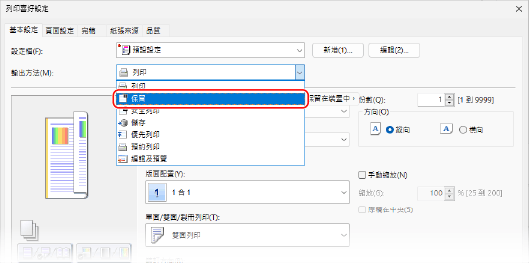
在 [輸出方法] 中,選擇 [保留]。
顯示 [資訊] 畫面。
3
按一下 [是]。
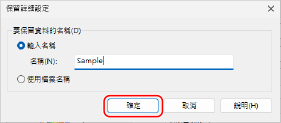
顯示 [保留詳細設定] 畫面。
4
設定保留文件的名稱,然後按一下 [確定]。
再次顯示 [列印喜好設定] 畫面。
如果想設定與電腦檔案名稱相同的名稱,請選擇 [使用檔案名稱]。
如果想設定與檔案名稱不同的名稱,請選擇 [輸入名稱],並輸入新名稱。
5
視需要指定其他列印設定。
您可以根據文件和用途,調整影像品質並指定雙面列印和其他設定。如需詳細資訊,請按一下 [列印喜好設定] 畫面上的 [說明] 顯示說明。
6
按一下 [確定],然後按一下 [列印] 或 [確定]。
使用 macOS 時
1
顯示列印對話方塊,然後選擇本機的印表機驅動程式。
列印2
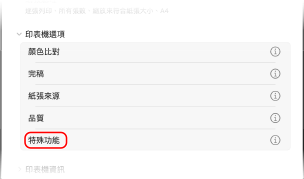
按一下 [印表機選項]

[特殊功能]。
3
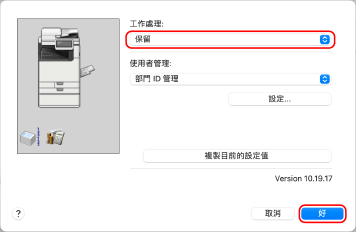
在 [工作處理] 選擇 [保留],然後再按一下 [好]。
再次顯示列印對話方塊。
4
視需要指定其他列印設定。
您可以根據文件和用途,調整影像品質並指定雙面列印和其他設定。如需更多資訊,請按一下列印對話方塊上的 [

] 顯示說明。
5
按一下 [列印]。
顯示 [名稱設定] 畫面。
6
輸入保留文件的名稱,然後按一下 [好]。
步驟 2:查看並列印保留文件
您可以在查看文件詳細資訊,或列印樣本檢查列印結果後,列印保留文件。如果您不再需要保留文件,也可以將其刪除。
1
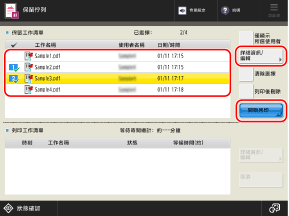
在控制台上,按下 [首頁] 畫面中的 [保留佇列]。
[首頁] 畫面顯示保留畫面。
2
檢查文件詳細資訊時

1
選擇要檢查的文件,然後按 [詳細資訊/編輯]
[預覽]。
顯示預覽畫面。
2
文件詳細資訊檢查完成後,按 [確定]。
列印文件樣本時
1
選擇要列印樣本的文件,然後按 [詳細資訊/編輯]
[列印樣本]。
2
根據需要設定列印份數和列印頁範圍。
根據文件而定,您可能無法設定列印頁範圍。
3
按下 [開始列印]。
樣本列印開始,並且顯示 [列印工作清單] 畫面。
4
按下 [關閉]。
列印文件時
1
選擇要列印的文件。
每次最多可選擇並列印 100 個文件。
* 選擇多個文件時,文件將依選擇的順序列印 (核取方塊編號順序)。
2
設定列印後是否要刪除文件。
若要在列印後自動從本機刪除文件,請按 [列印後刪除] 即可選擇此項目。
3
按下 [開始列印]。
列印開始,並且顯示 [列印工作清單] 畫面。
* 您也可以使用 [列印工作清單] 畫面檢視列印工作狀態。
4
按下 [關閉]。
刪除文件時
選擇要刪除的文件,然後按 [詳細資訊/編輯]
[刪除]
[是]。
* 每次最多可選擇並刪除 100 個文件。
 狀態確認] 可檢視列印工作狀態和日誌。檢視列印工作狀態和日誌